Chi tiết Khách hàng
Vào khách hàng vừa tạo, có các phân hệ tương ứng cho khách hàng đó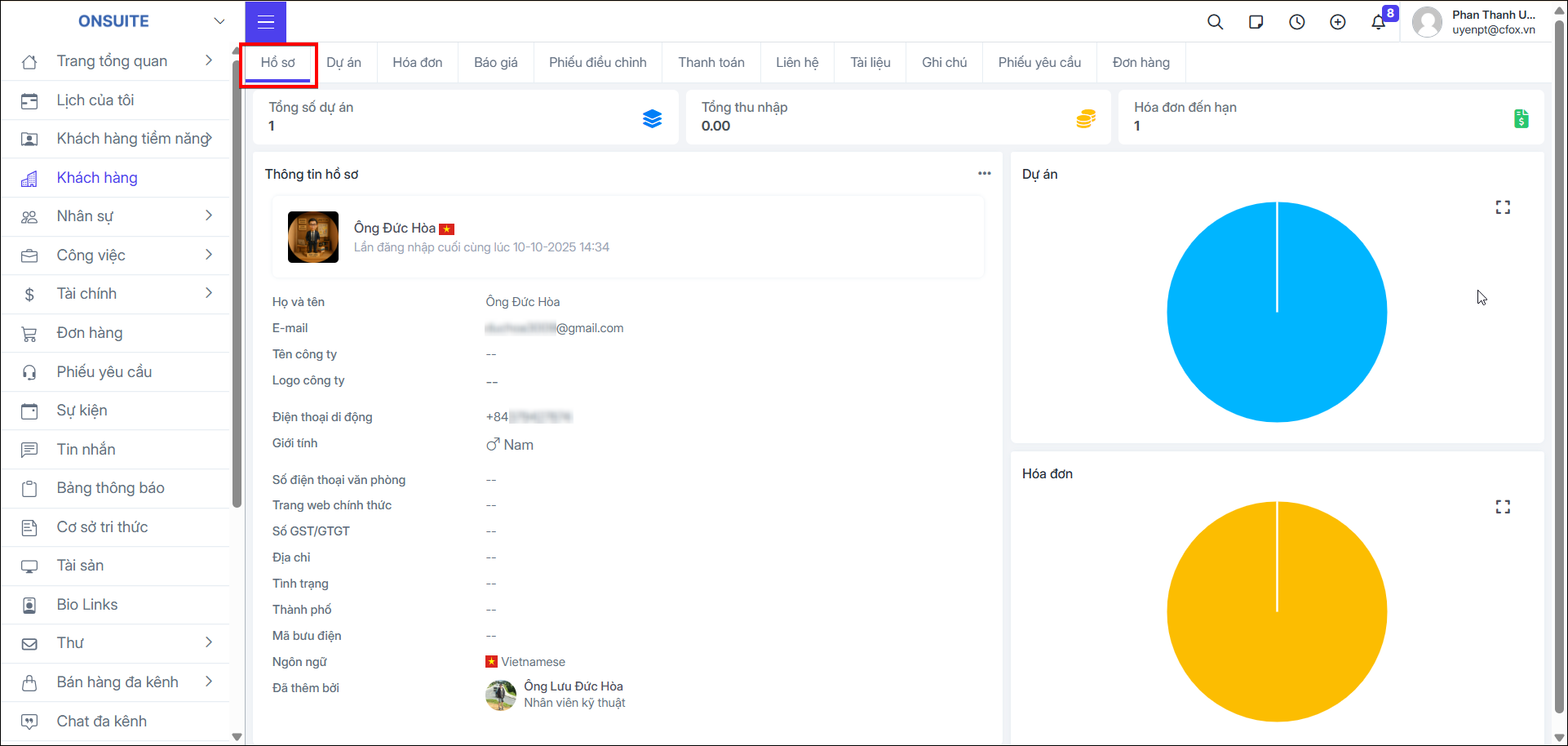
-
Dự án
-
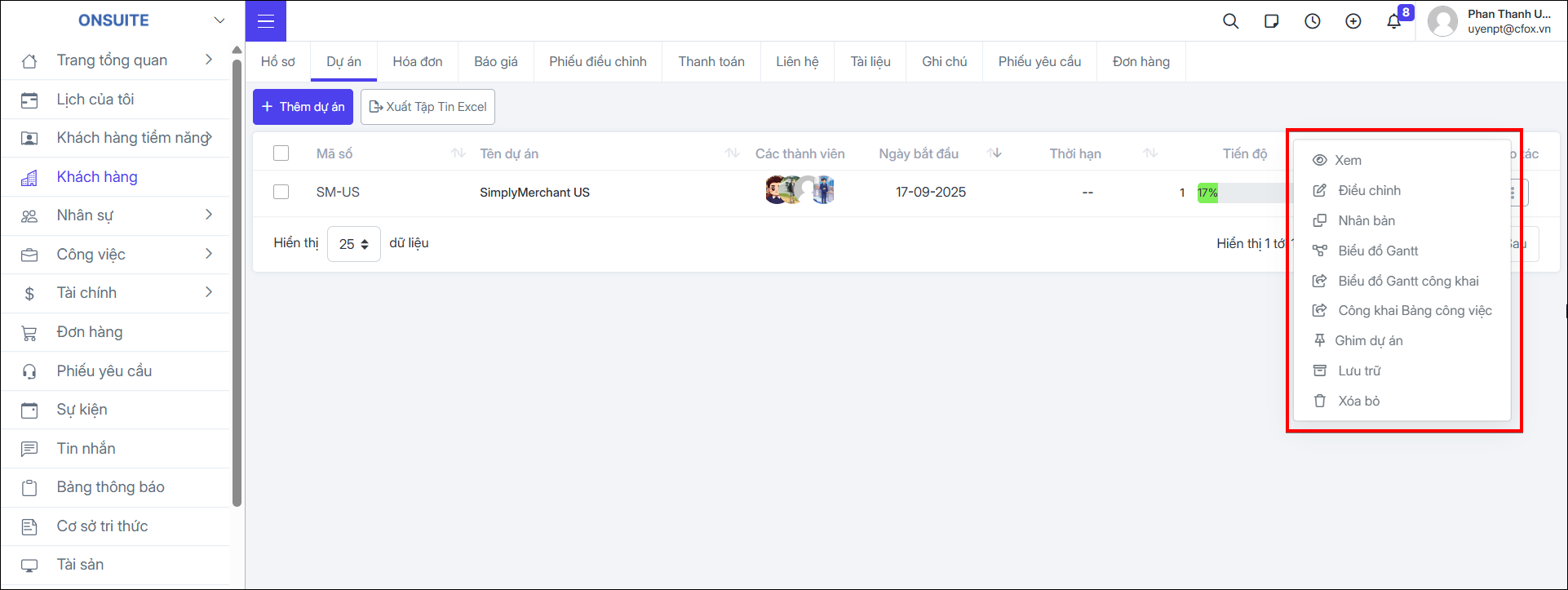
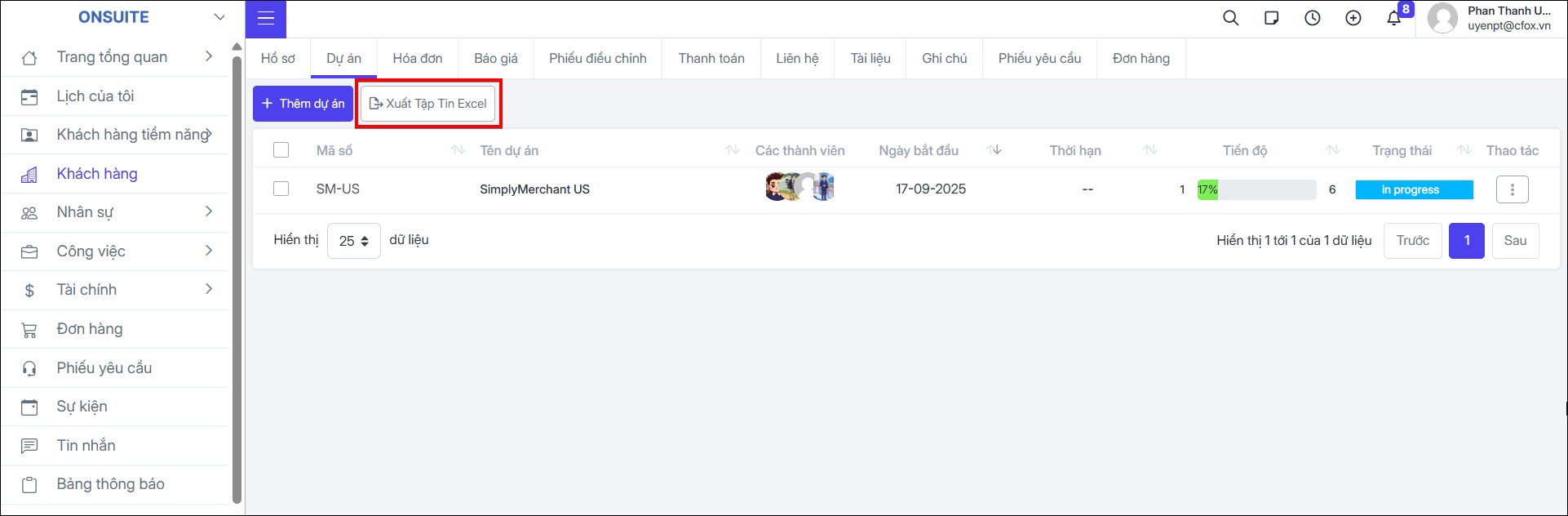
Vào tab Dự án → Hiển thị các dự án được gán với Khách hàng
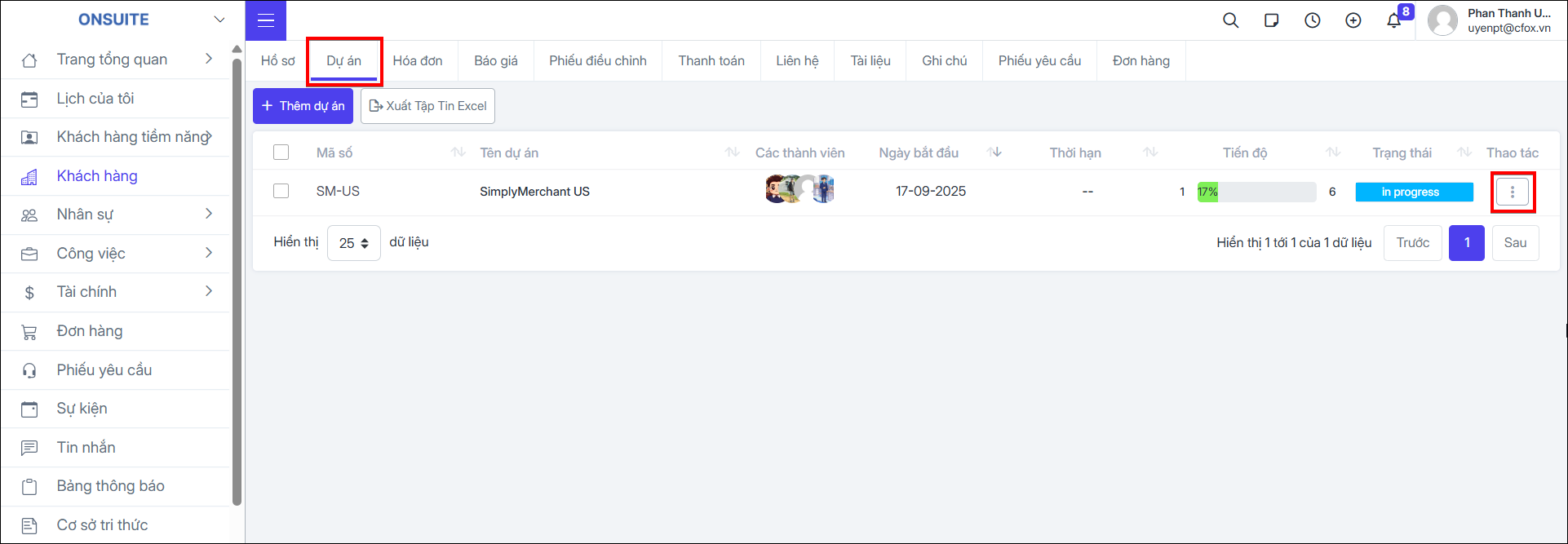
- Tại mỗi dự án có thể: Xem chi tiết; Điều chỉnh; Nhân bản; Biểu đồ Gantt; Biểu đồ Gantt công khai; Công khai Bảng công việc; Ghim dự án; Lưu trữ; Xóa bỏ
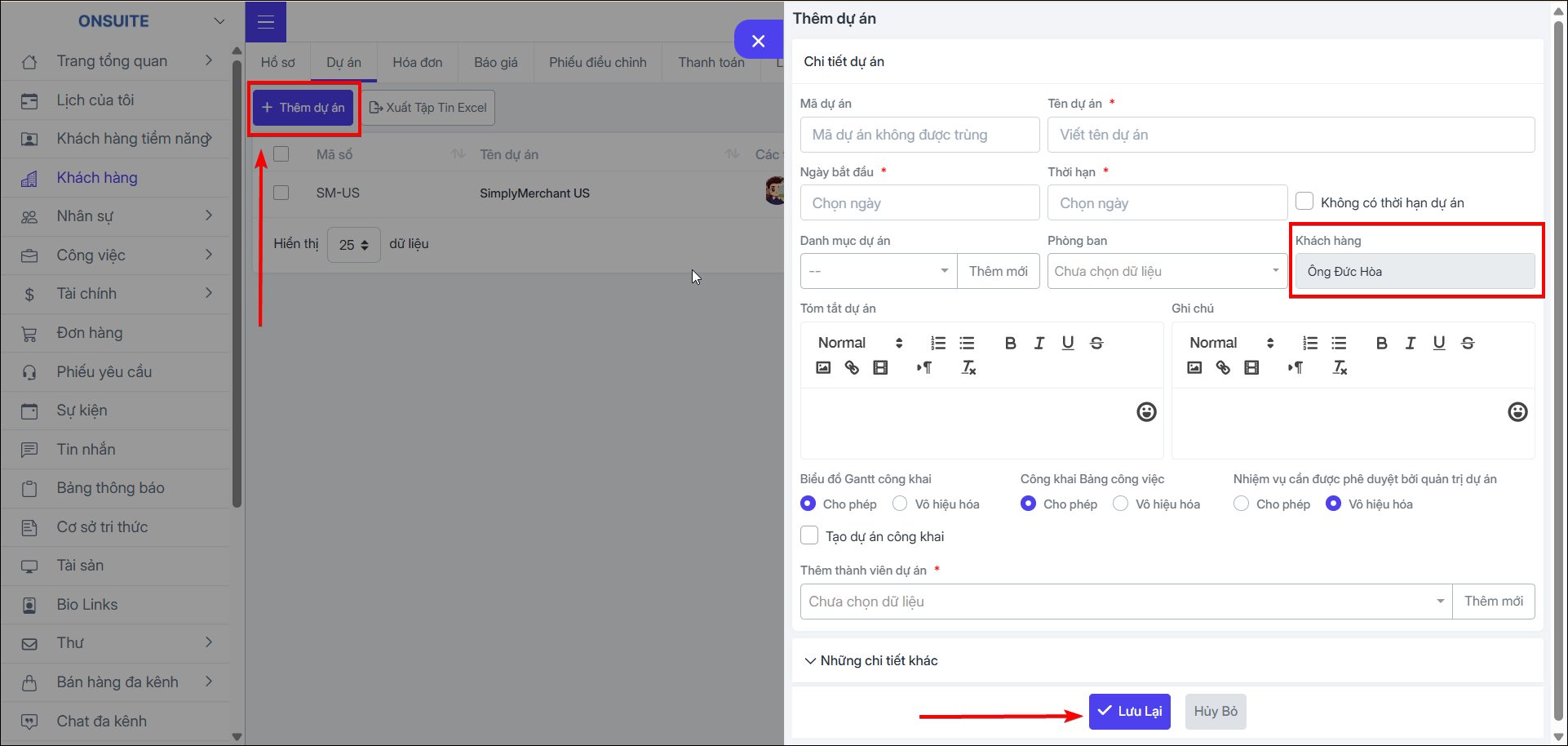
- Chọn
 để Thêm mới nhanh Dự án cho khách hàng → Nhập các thông tin dự án (khách hàng đã được chọn mặc định) → Lưu lại để hoàn tất tạo dự án cho Khách hàng
- Chọn
 để xuất file excel
-
Hóa đơn
-
Vào tab Hóa đơn → Hiển thị các hóa đơn đã tạo cho Khách hàng đó
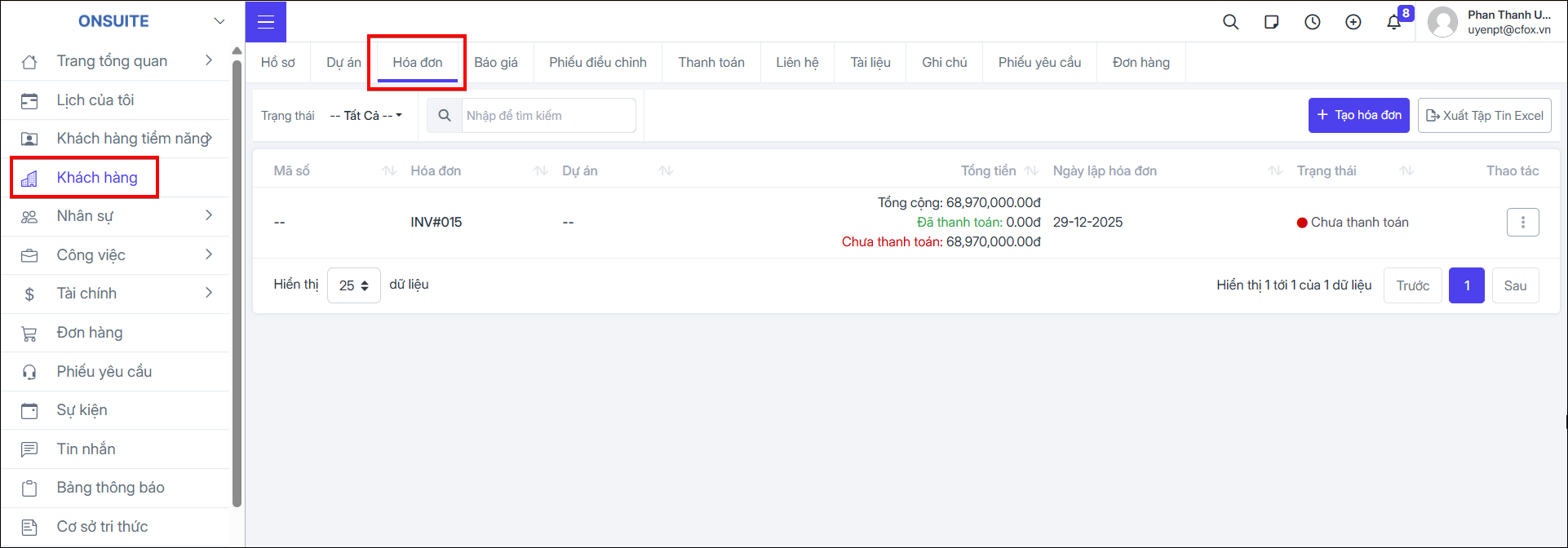
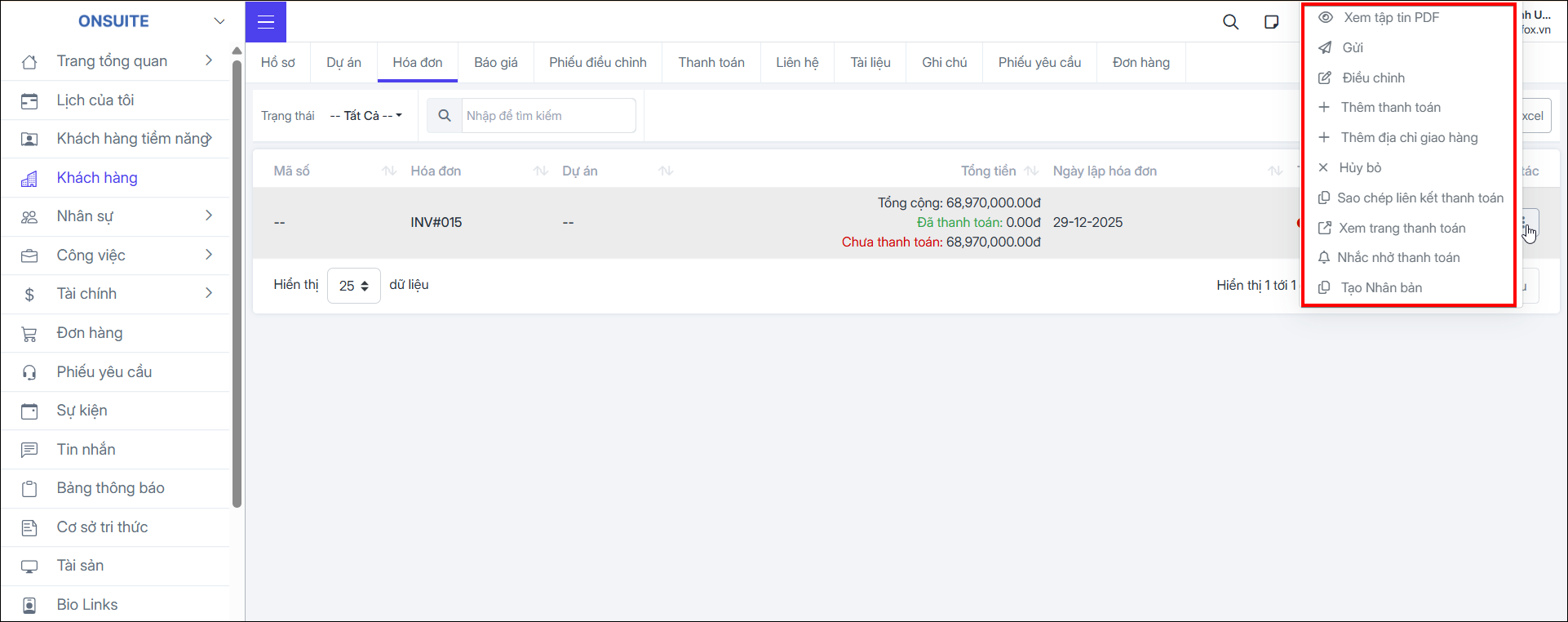
- Tại mỗi hóa đơn có thể: Xem tập tin PDF; Gửi; Điều chỉnh; Thêm thanh toán; Thêm địa chỉ giao hàng; Hủy bỏ; Sao chép liên kết thanh toán; Xem trang thanh toán; Nhắc nhở thanh toán; Tạo Nhân bản
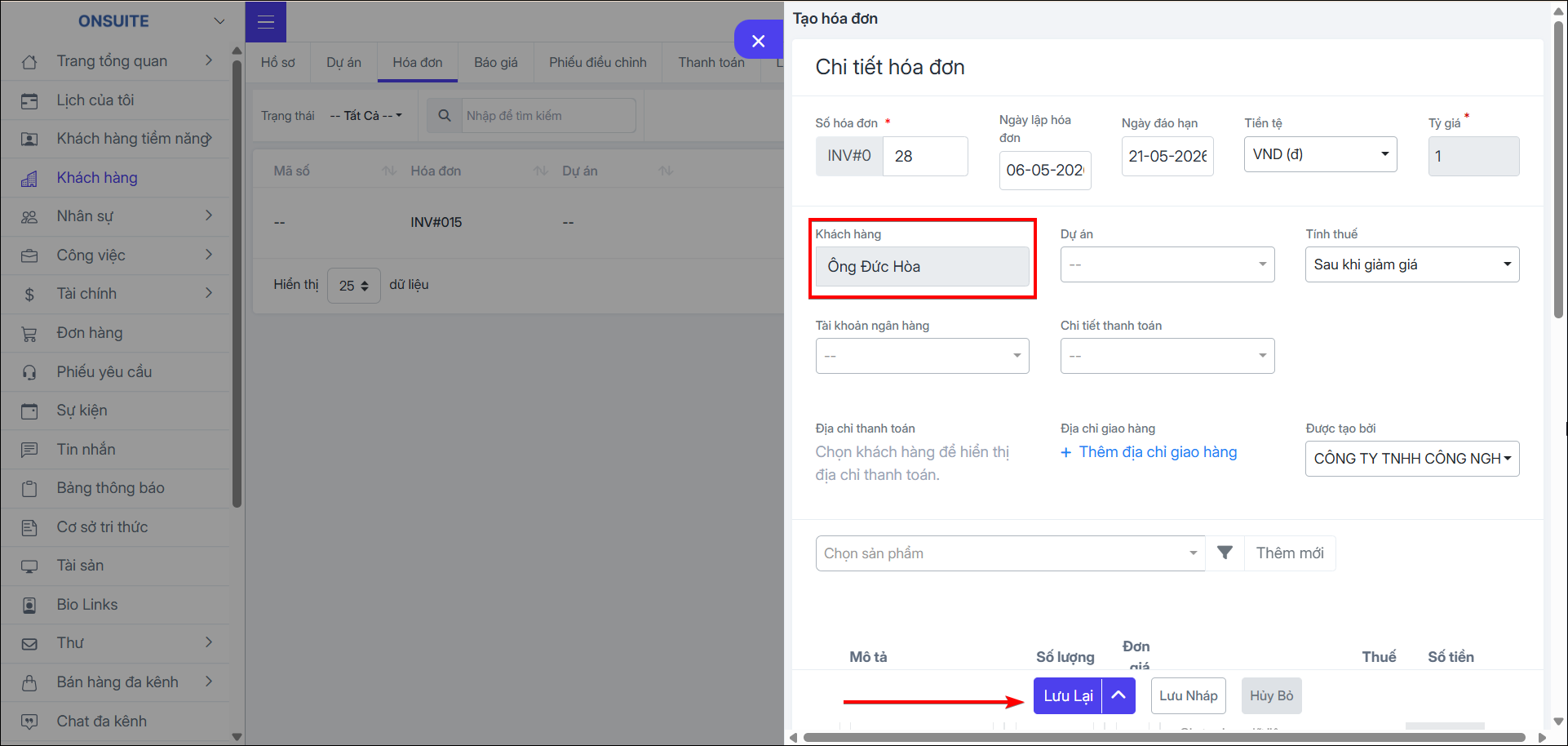
- Chọn Tạo hóa đơn → Nhập các thông tin hóa đơn (Khách hàng đã được chọn mặc định) → Lưu lại để hoàn tất tạo hóa đơn cho khách hàng
-
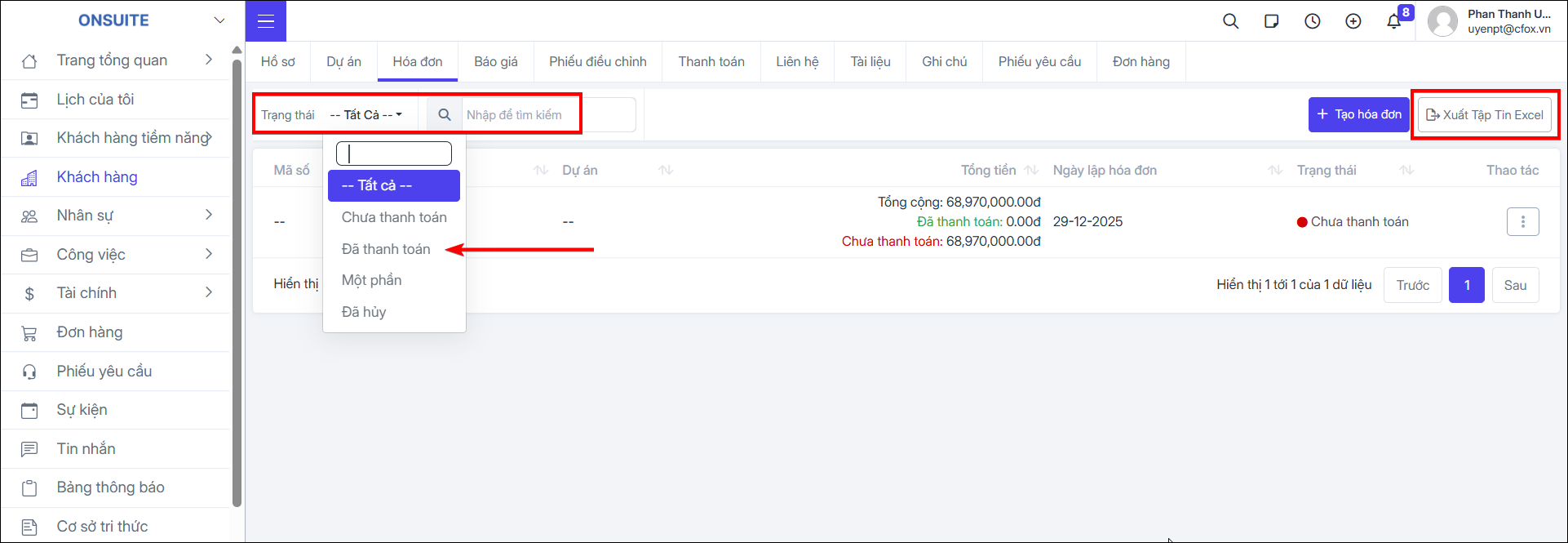
Chọn
để xuất file excel -
Có thể tìm kiếm hóa đơn hoặc lọc hiển thị theo trạng thái
-
Báo giá
-
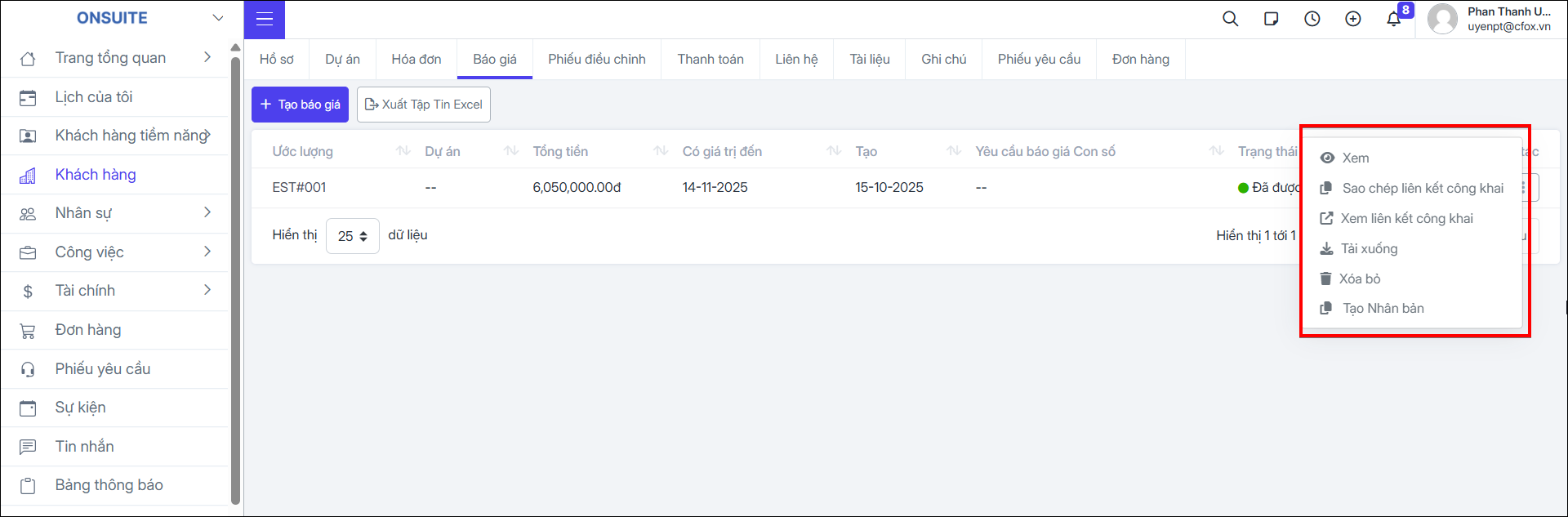
Vào tab Báo giá → Hiển thị các báo giá đã tạo cho Khách hàng đó
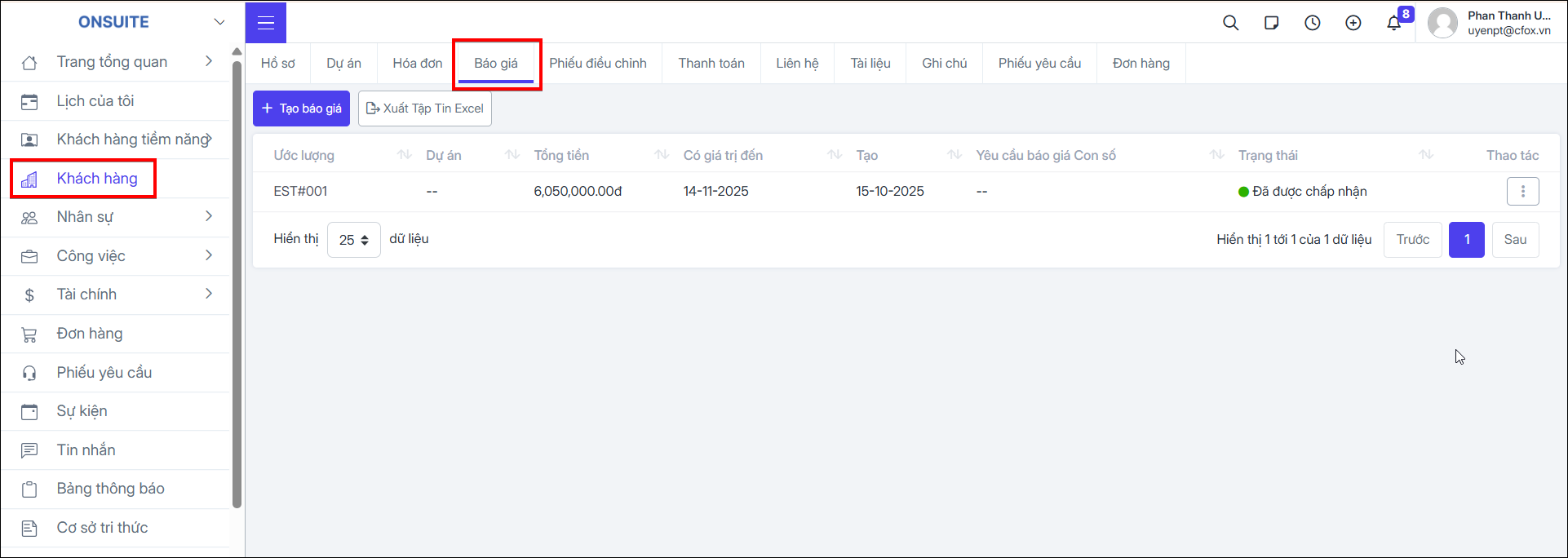
- Tại mỗi báo giá có thể: Xem; Sao chép liên kết công khai; Xem liên kết công khai; Tải xuống; Xóa bỏ; Tạo Nhân bản
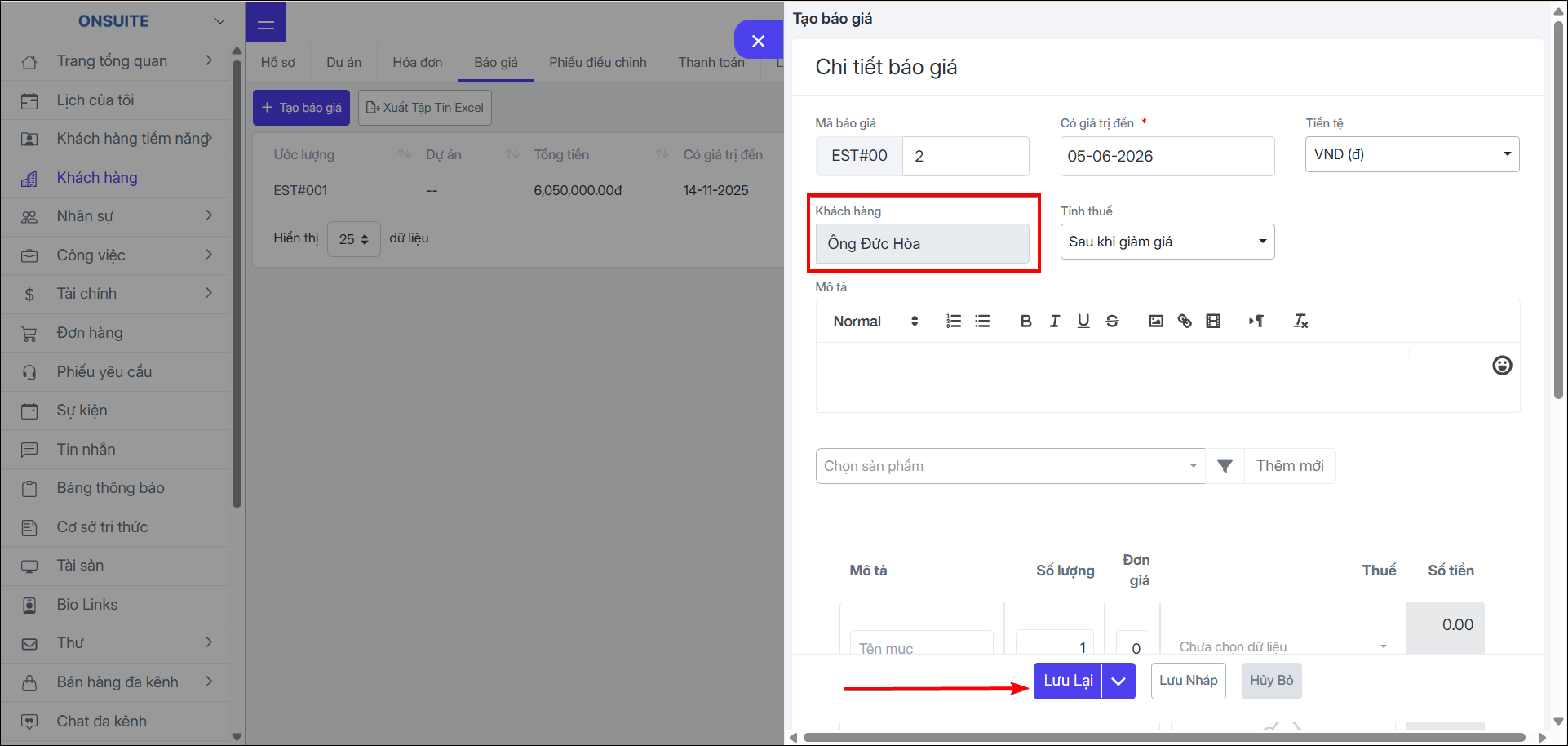
- Chọn Tạo báo giá → Nhập các thông tin báo giá (Khách hàng đã được chọn mặc định) → Lưu lại để hoàn tất tạo báo giá cho khách hàng
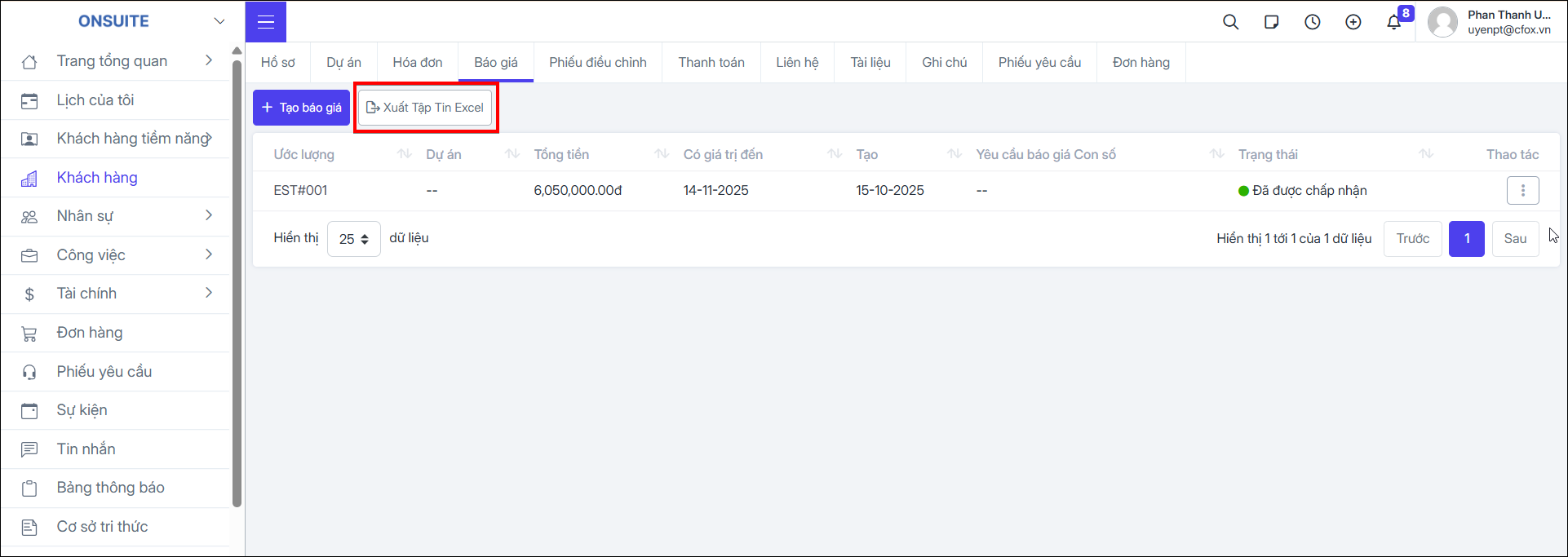
- Chọn để xuất file excel
-
Phiếu điều chỉnh
-
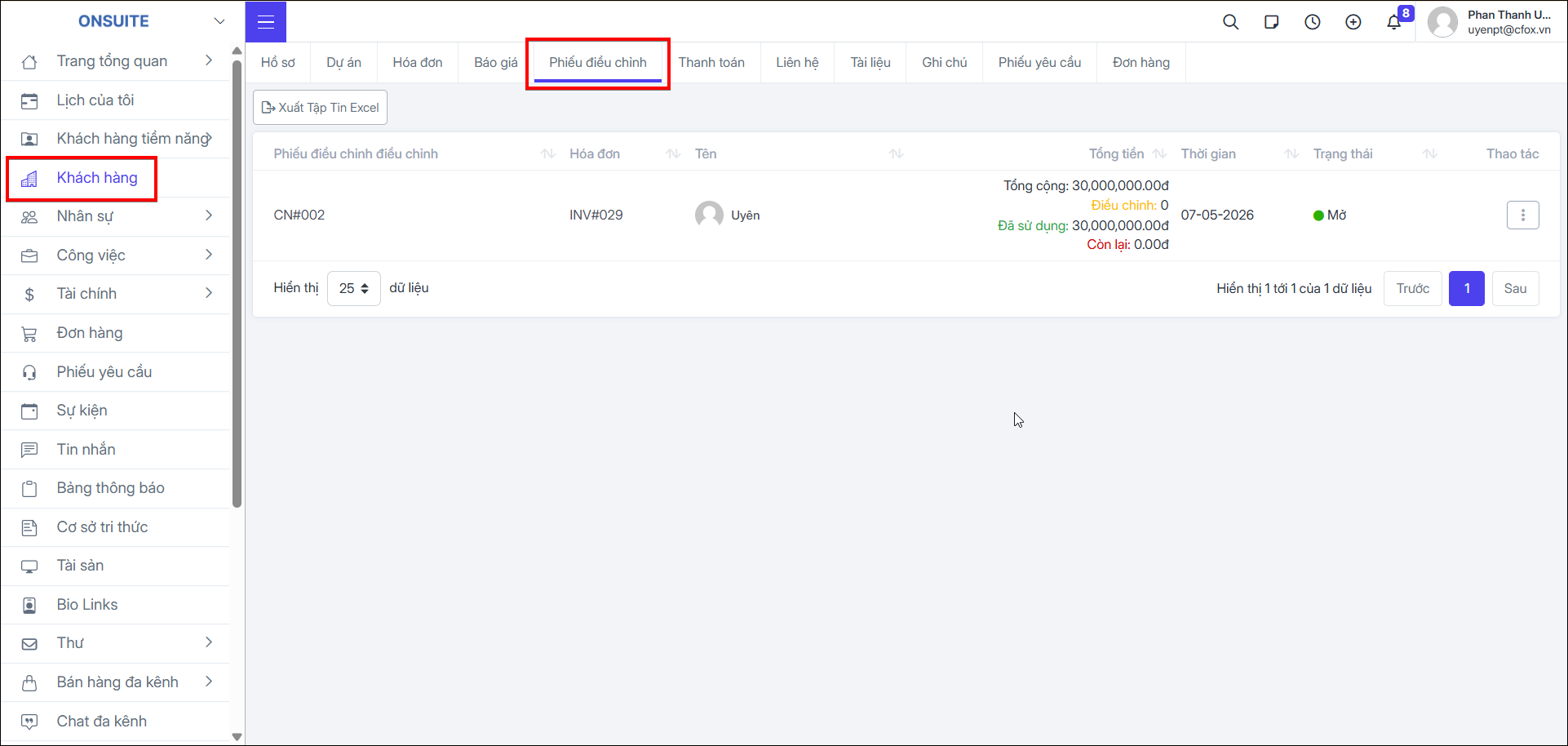
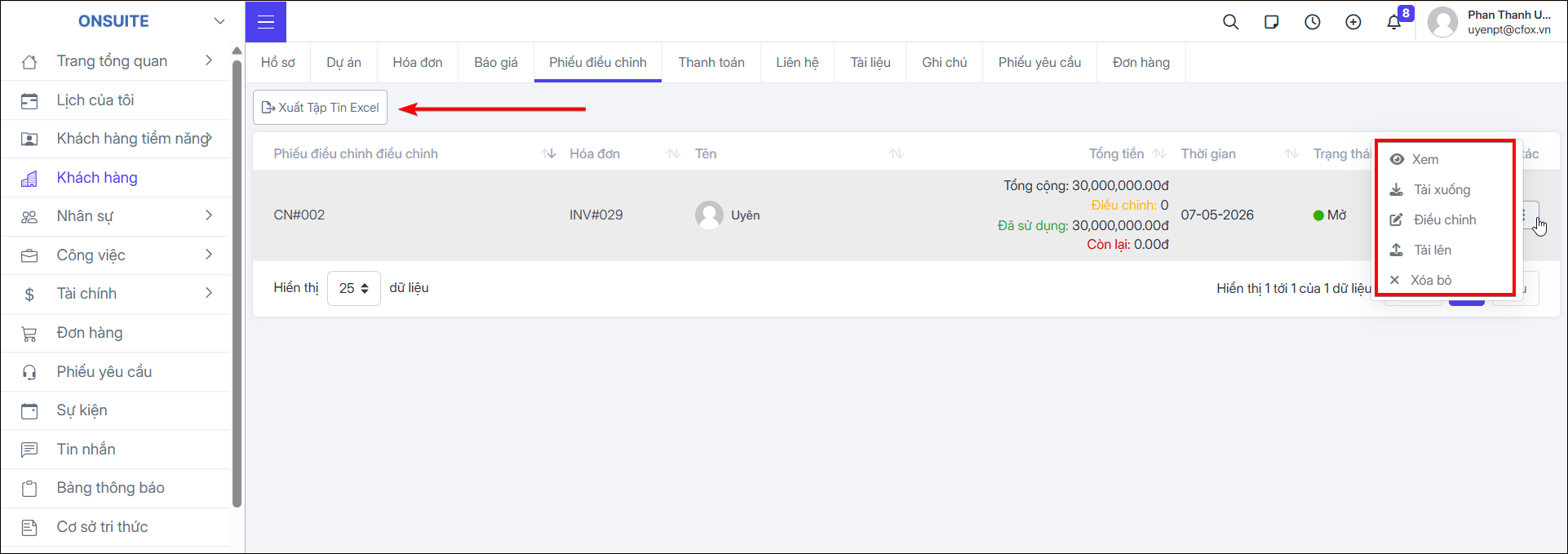
Vào tab Phiếu điều chỉnh → Hiển thị các phiếu điều chỉnh của các invoice đã phát hành trước đó
-
Chọn
 để xem thông tin phiếu điều chỉnh tương ứng với hóa đơn đã phát hành
 -
Có thể thao tác Tải xuống / Điều chỉnh / Tải lên tài liệu / Xóa bỏ
-
Chọn
 để xuất file excel
-
Thanh toán
-
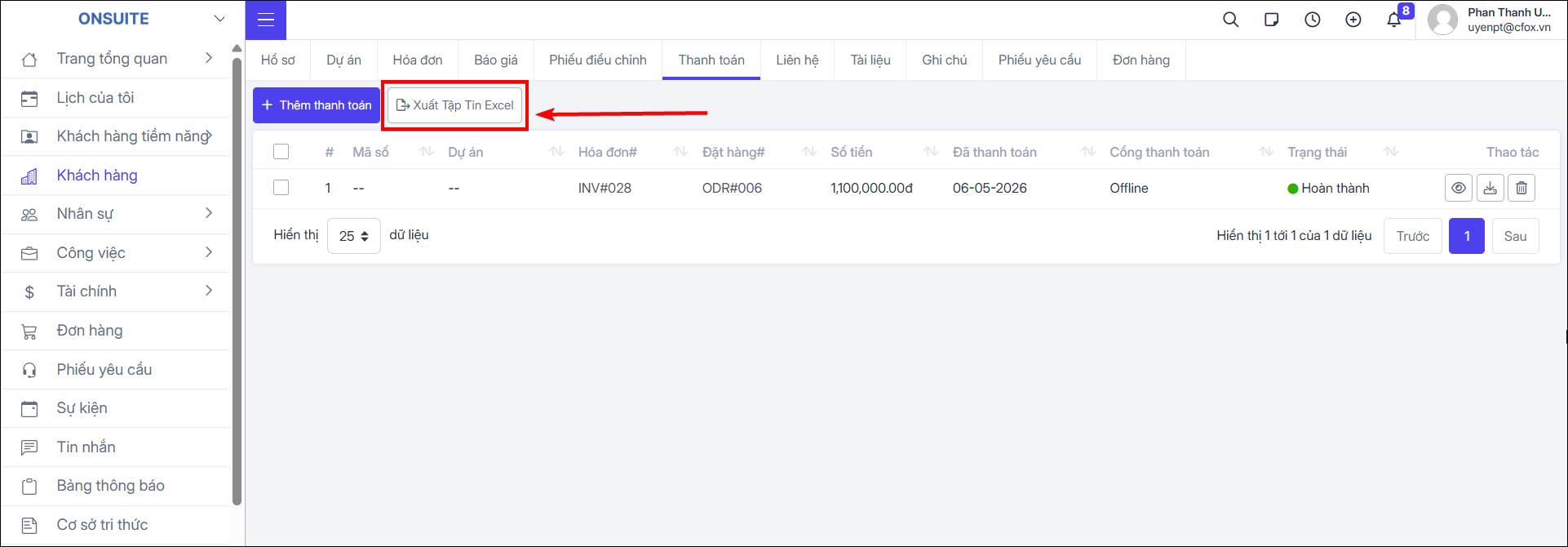
Vào tab Thanh toán → Hiển thị lịch sử thanh toán của Khách hàng theo hóa đơn, đơn hàng
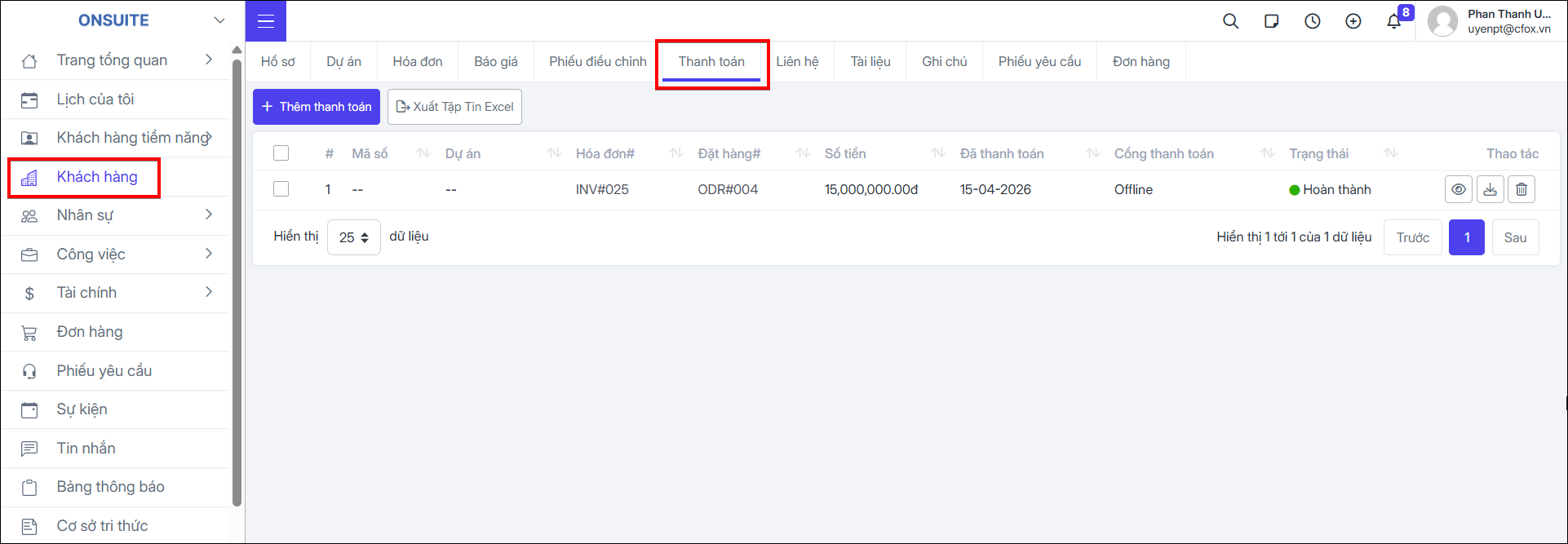
- Tại các giao dịch thanh toán có thể xem - tải xuống - xóa thanh toán
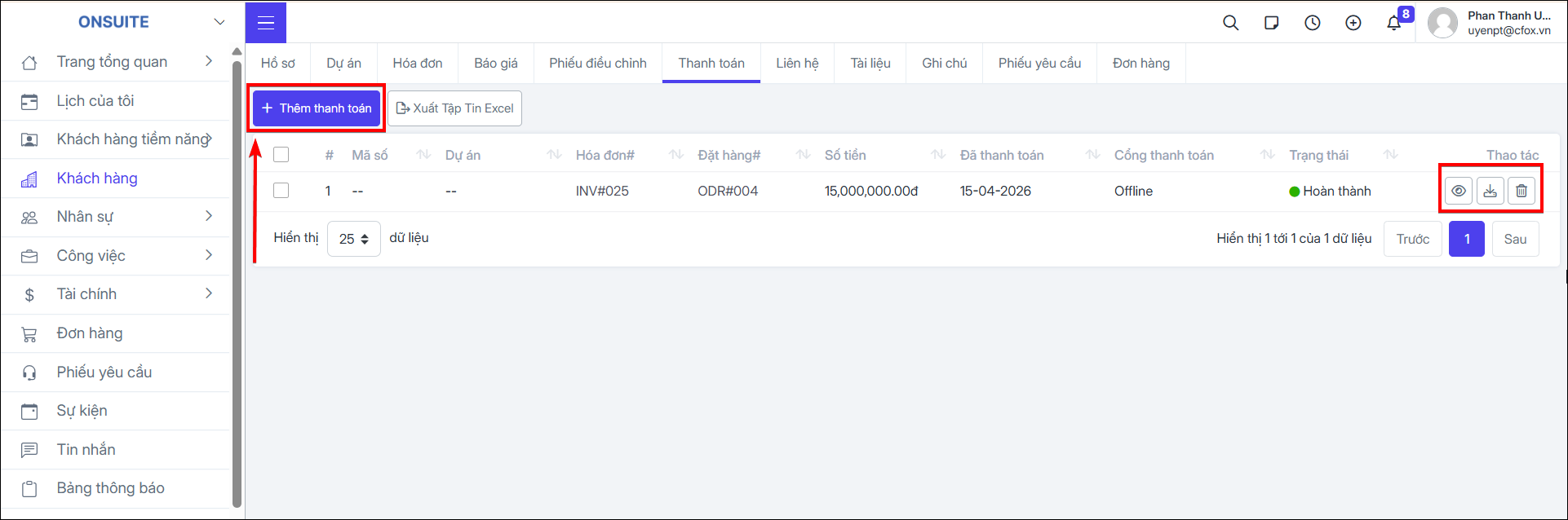
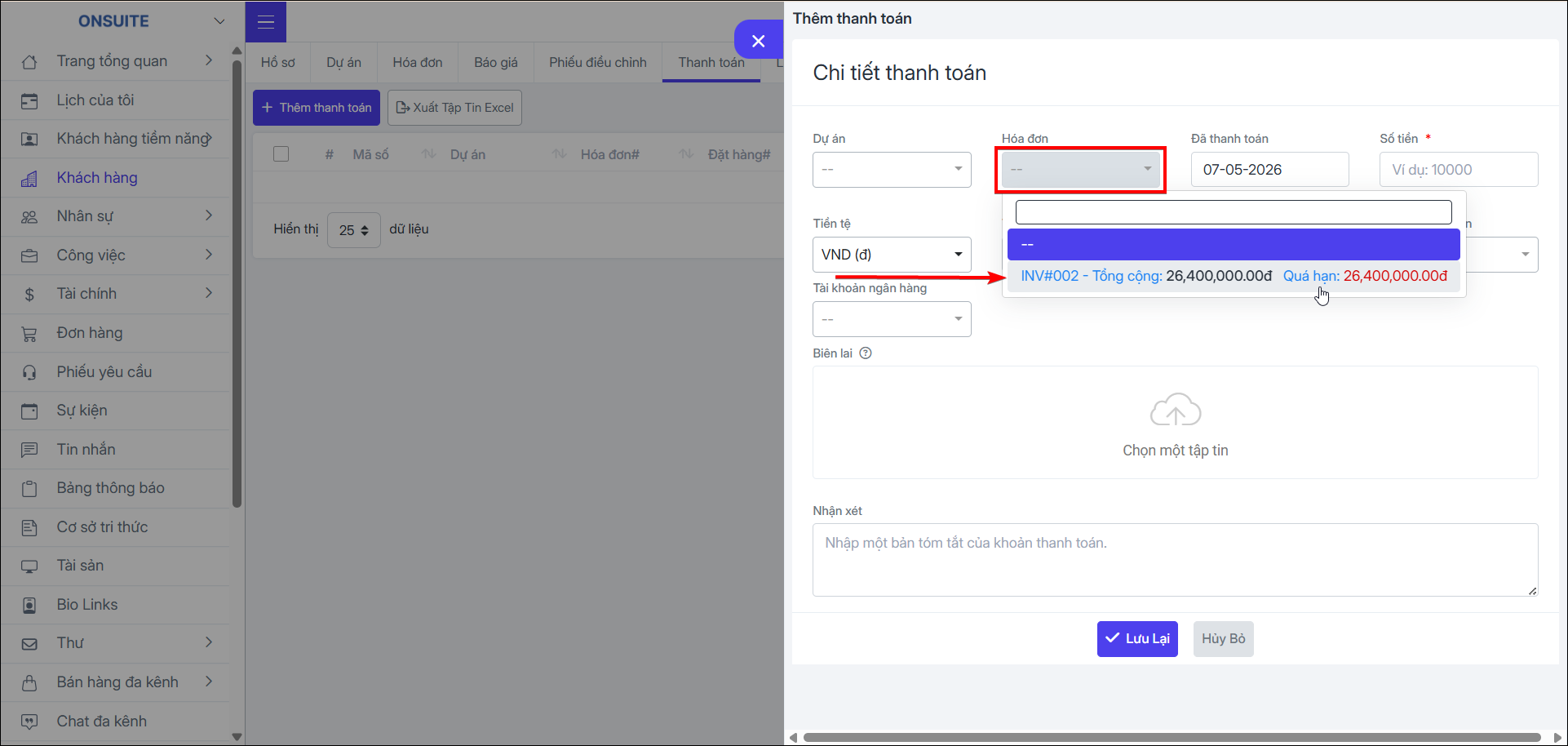
- Chọn Thêm thanh toán → Trong phần chọn hóa đơn: hệ thống tự động lấy các hóa đơn của khách hàng đó → Lưu lại để hoàn tất thanh toán hóa đơn cho khách hàng
- Chọn để xuất file excel
-
Liên hệ
-
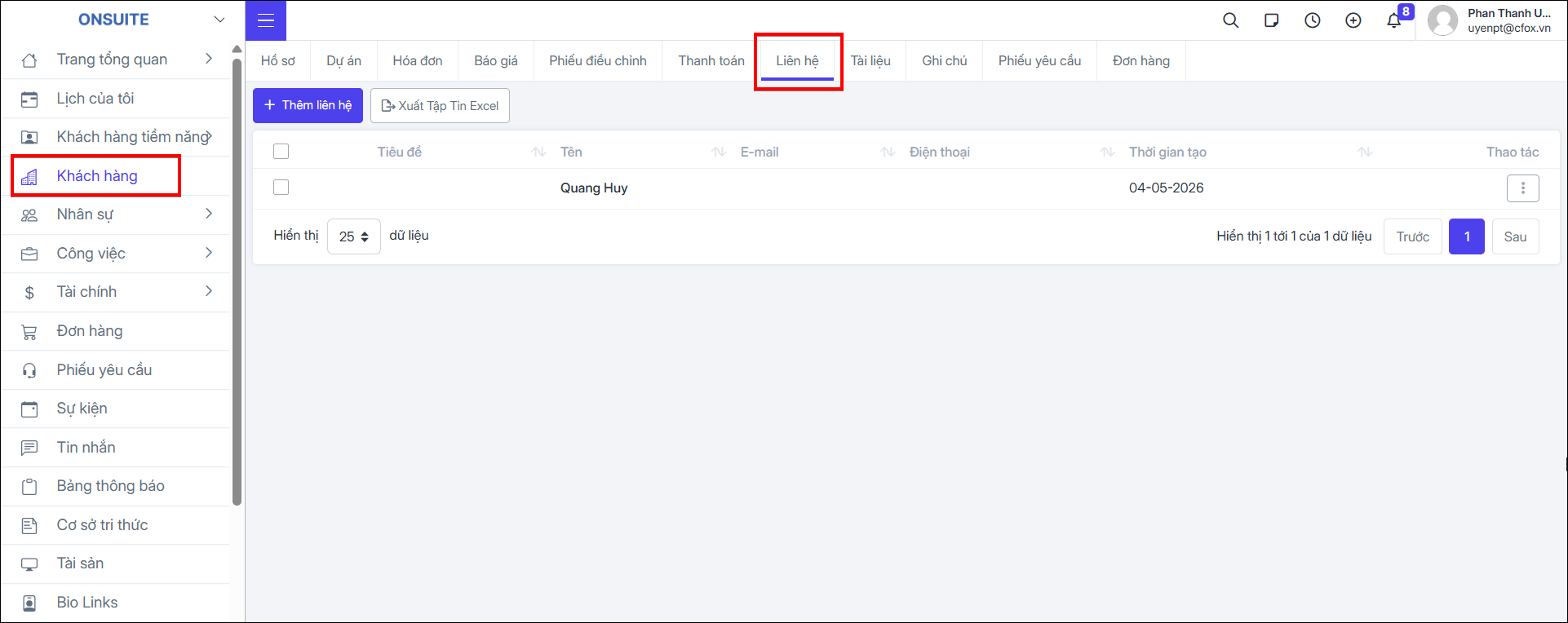
Vào tab Liên hệ → Hiển thị thông tin người liên hệ của khách hàng
- Có thể thao tác Xem/Điều chỉnh/Xóa bỏ
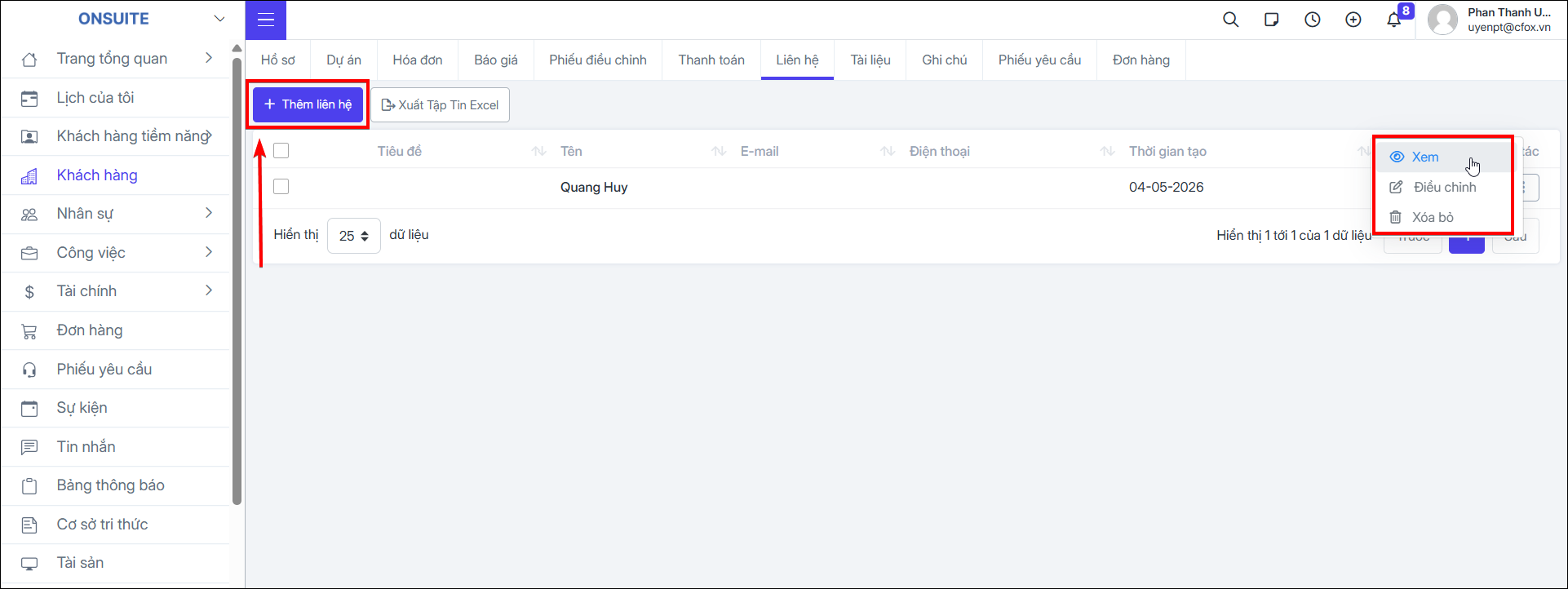
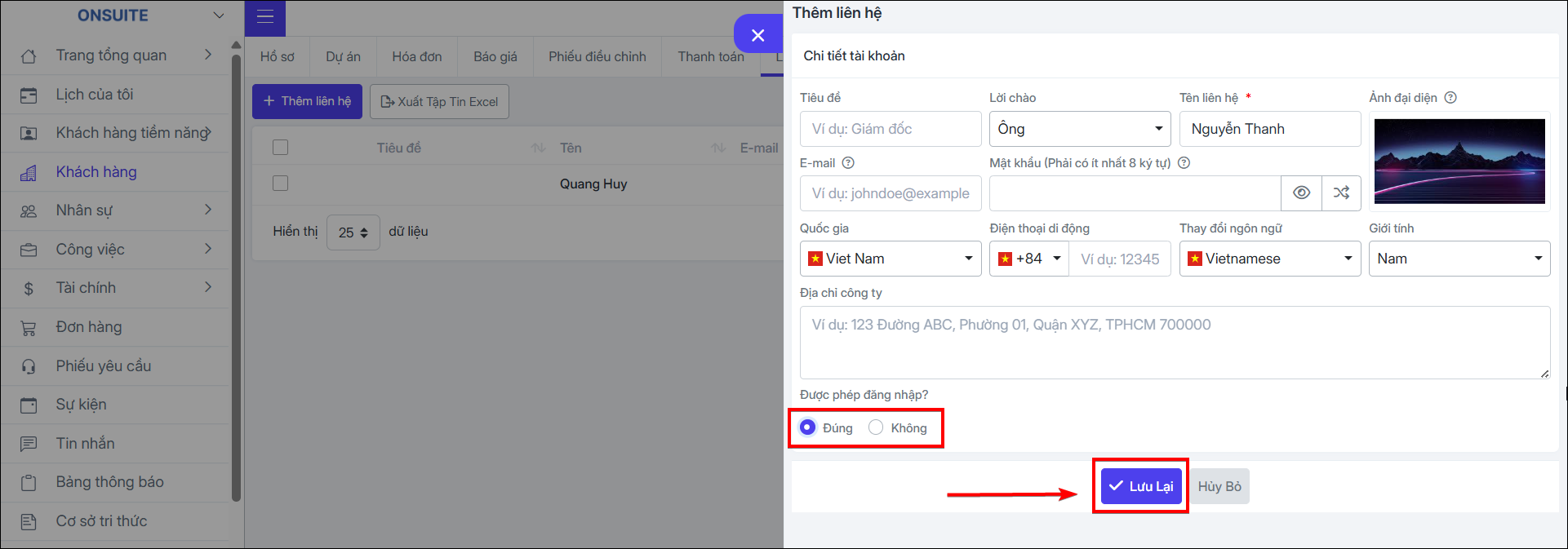
- Chọn Thêm liên hệ → Nhập các thông tin người liên hệ. Chọn cho phép người liên hệ này đăng nhập vào hệ thống hay không → Lưu lại để hoàn tất tạo người liên hệ
-
Tài liệu
-
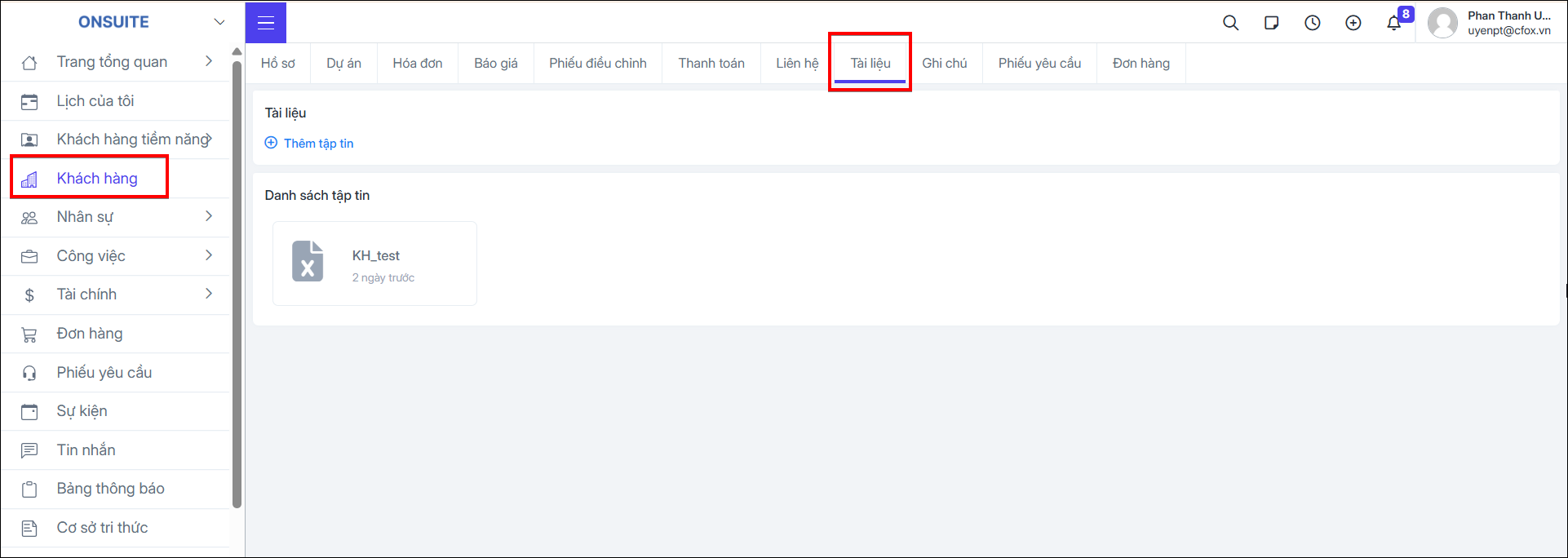
Vào tab Tài liệu → Quản lý các tài liệu liên quan đến Khách hàng
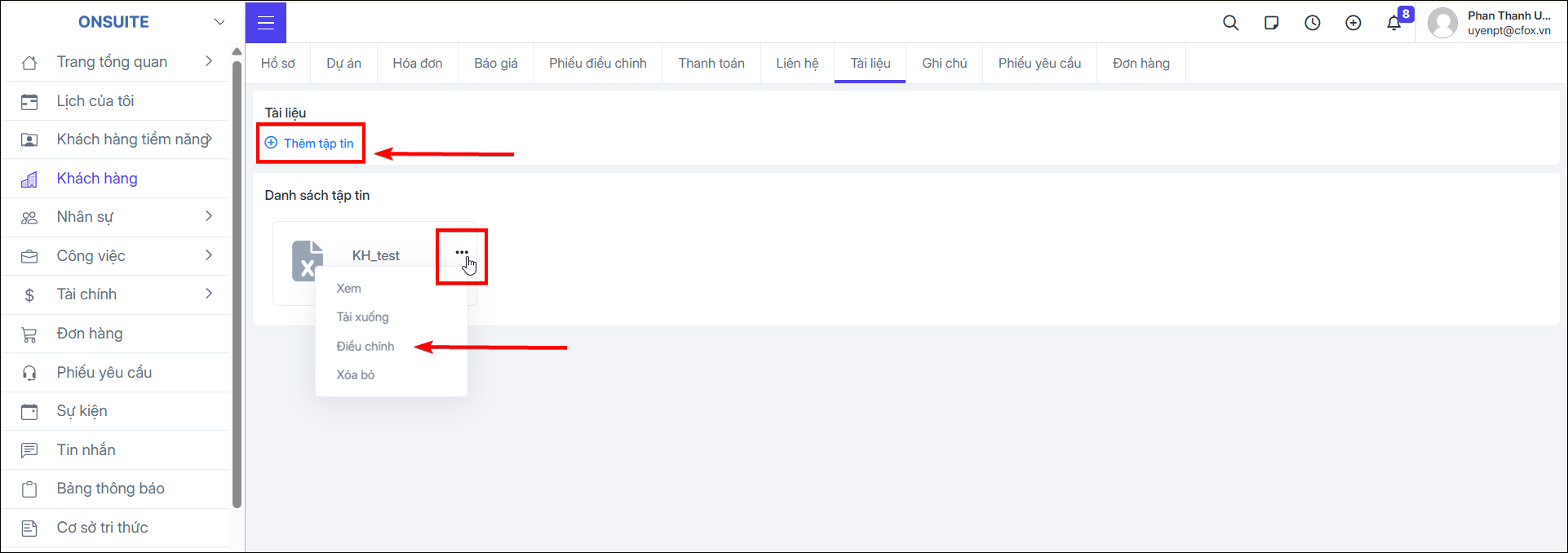
- Có thể thao tác Xem/Điều chỉnh/Xóa bỏ tài liệu
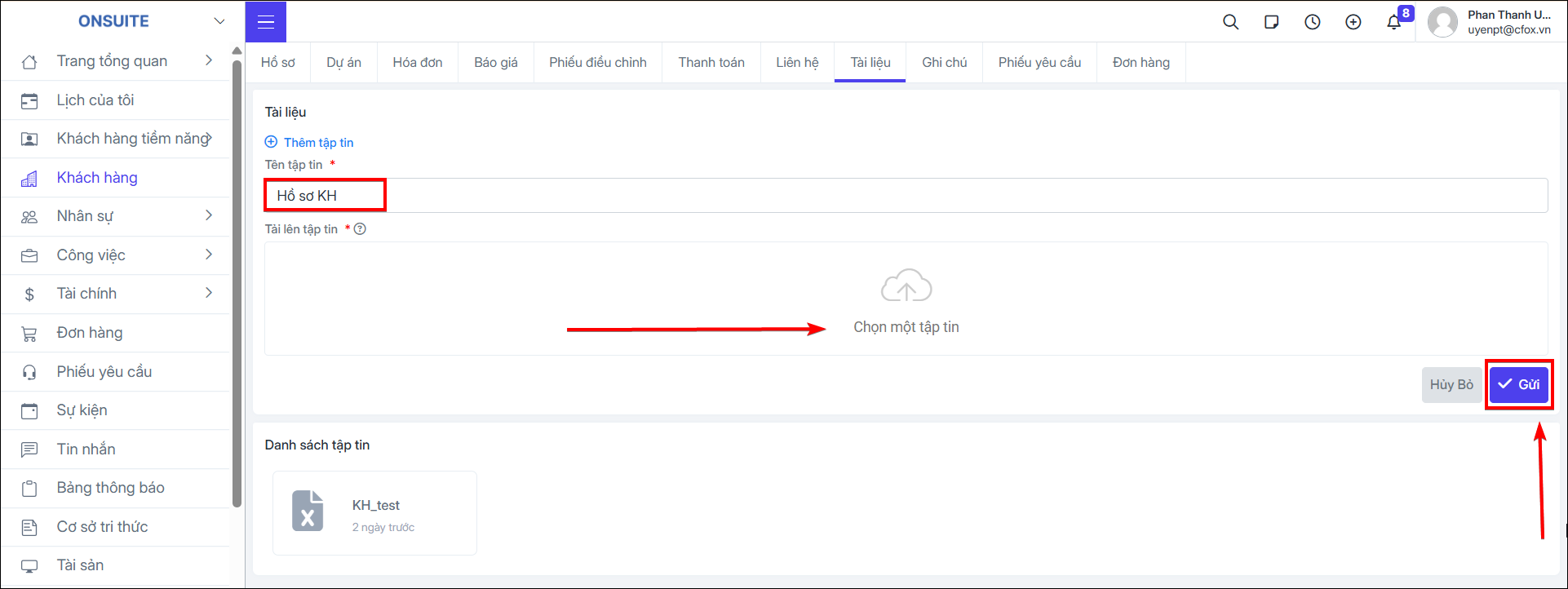
- Chọn Thêm Tập tin → Nhập tên và tải tài liệu của khách hàng lên → Gửi để hoàn tất
-
Ghi chú
-
Vào tab Ghi chú → Quản lý các ghi chú cho khách hàng
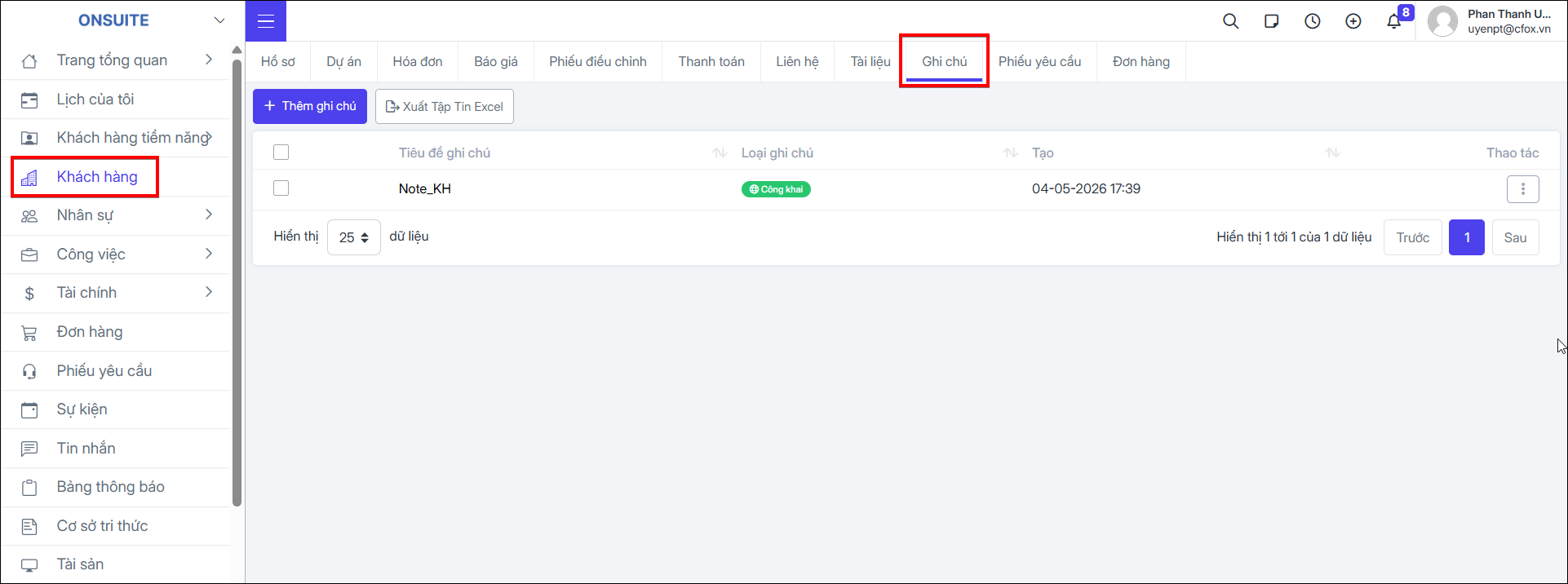
- Có thể thao tác Xem/Điều chỉnh/Xóa bỏ ghi chú
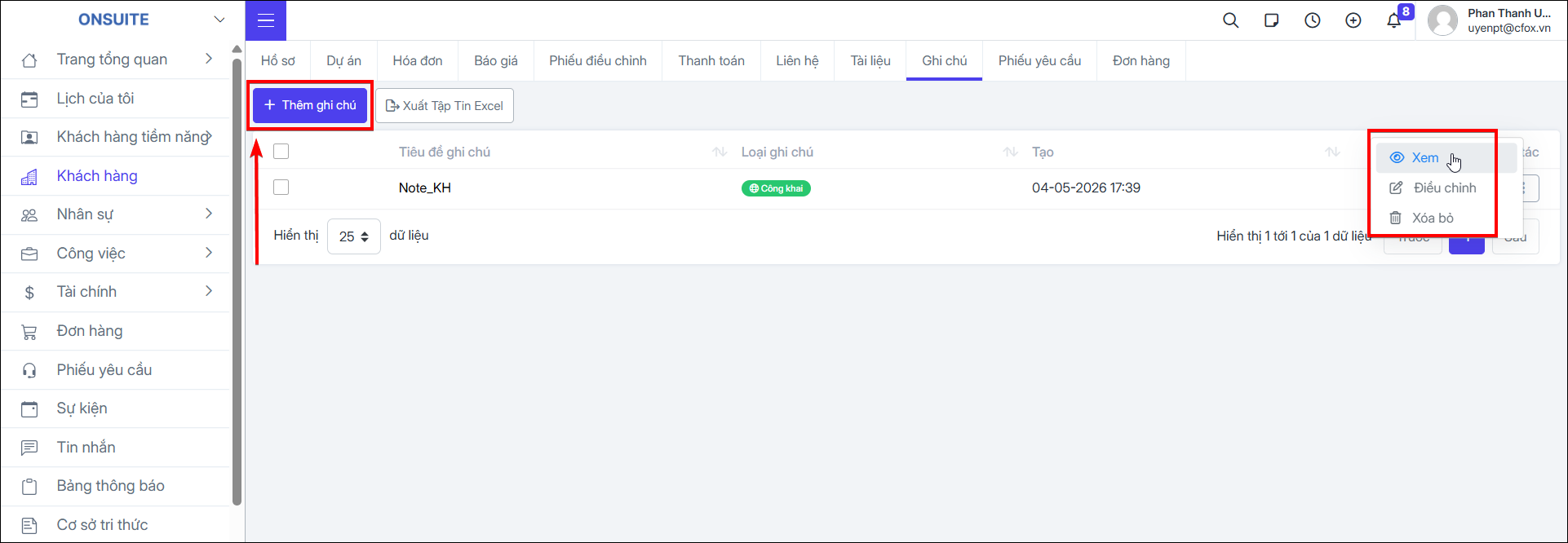
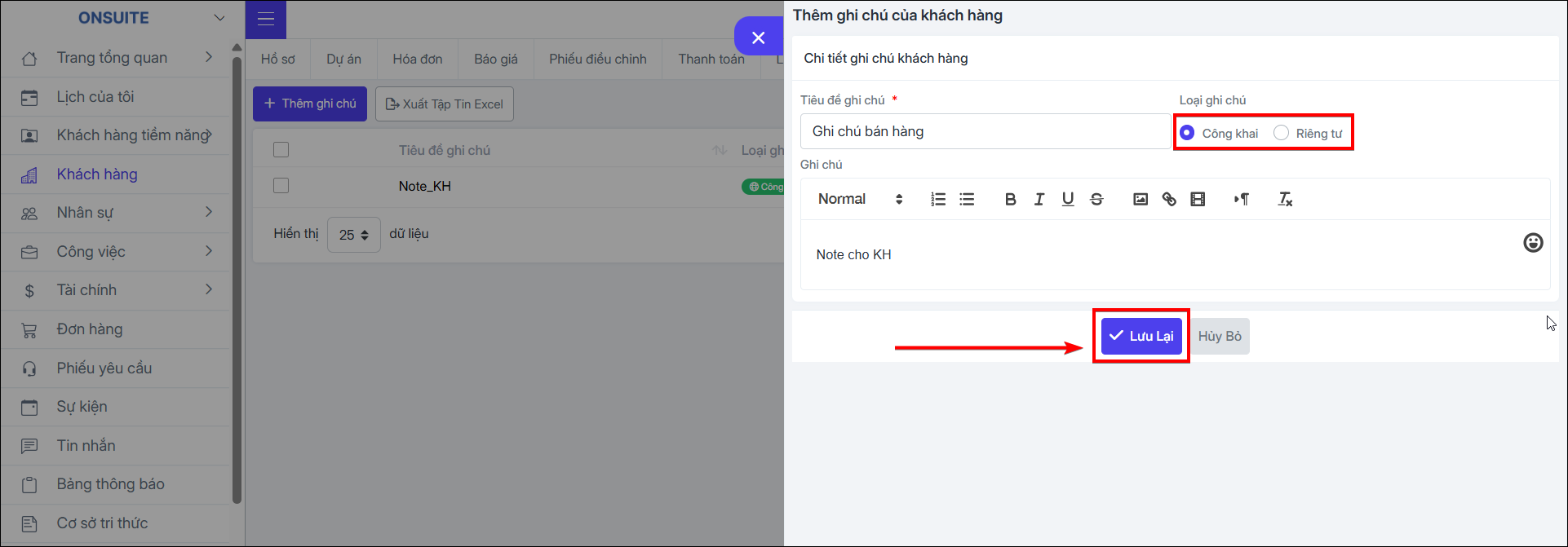
- Chọn Thêm ghi chú → Nhập tiêu đề → Chọn loại hiển thị công khai/riêng tư → nhập ghi chú → lưu lại để hoàn tất tạo ghi chú cho KH
-
Phiếu yêu cầu
-
Vào tab Phiếu yêu cầu → Quản lý các phiếu yêu cầu của KH
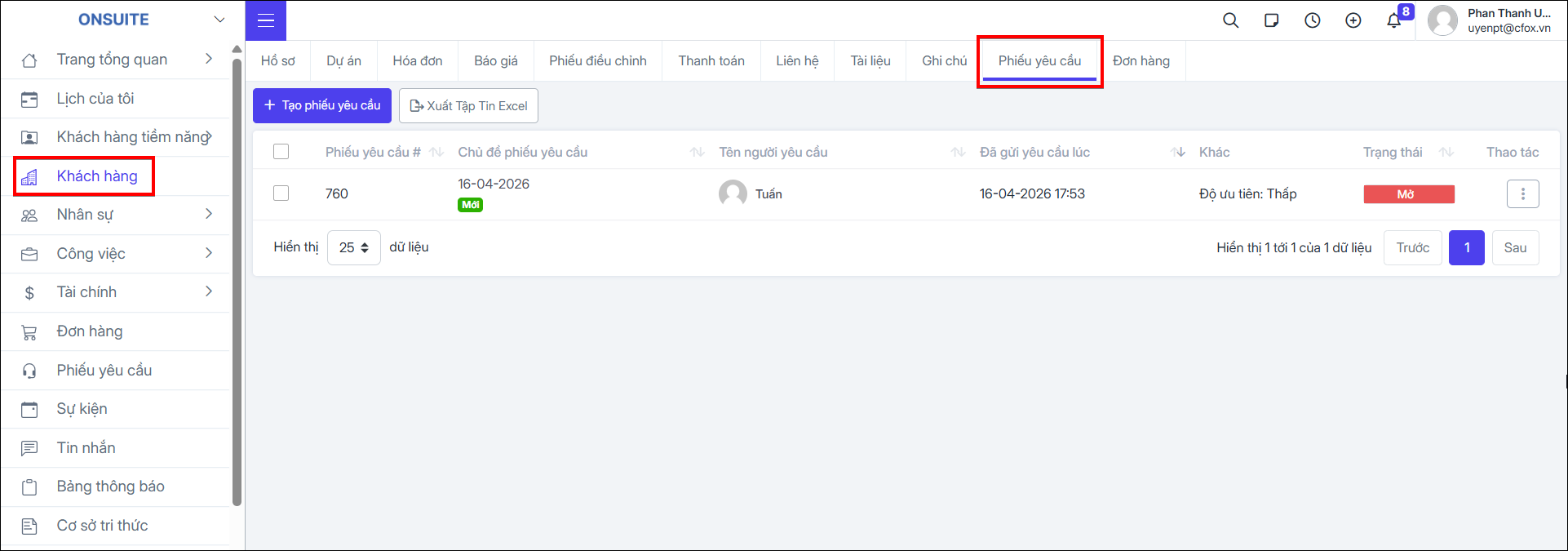
- Có thể thao tác Xem/Xóa bỏ phiếu yêu cầu
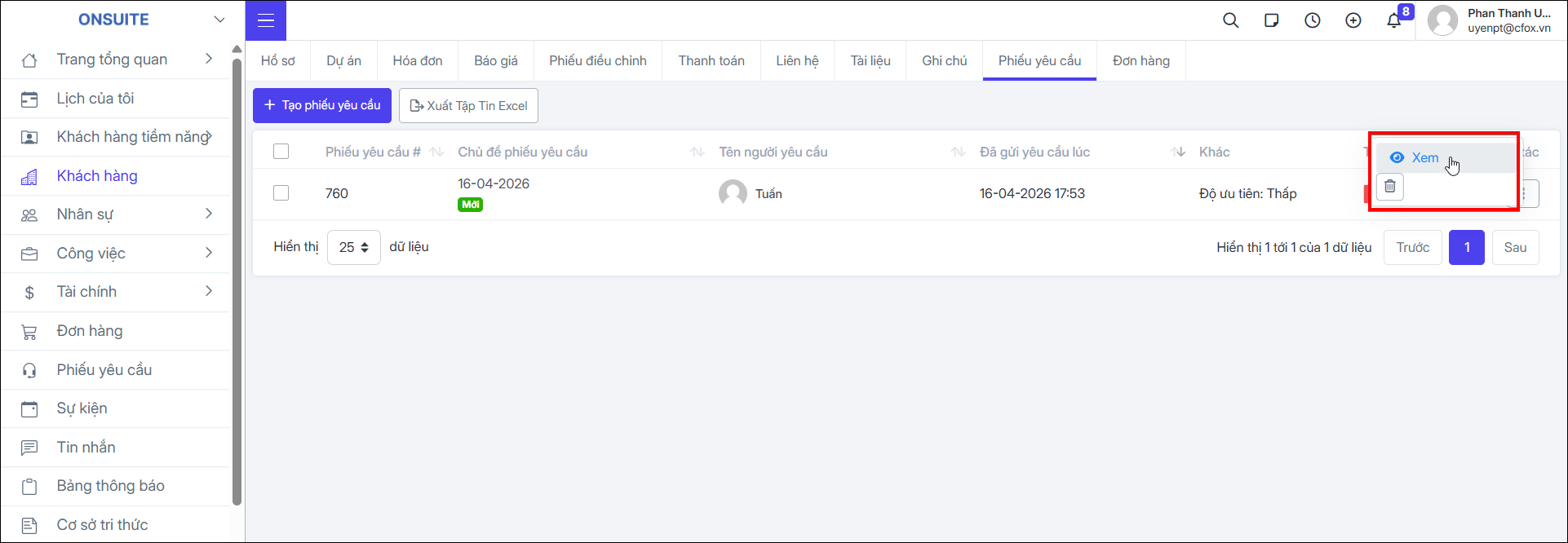
- Chọn trạng thái của phiếu yêu cầu
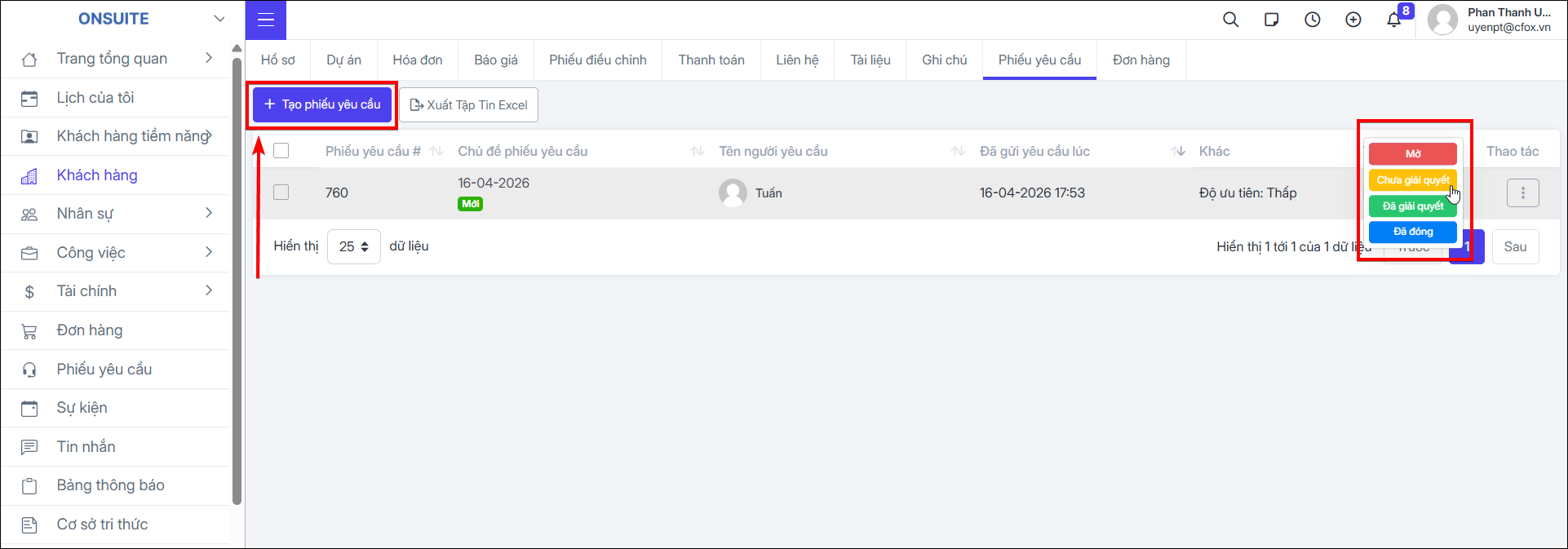
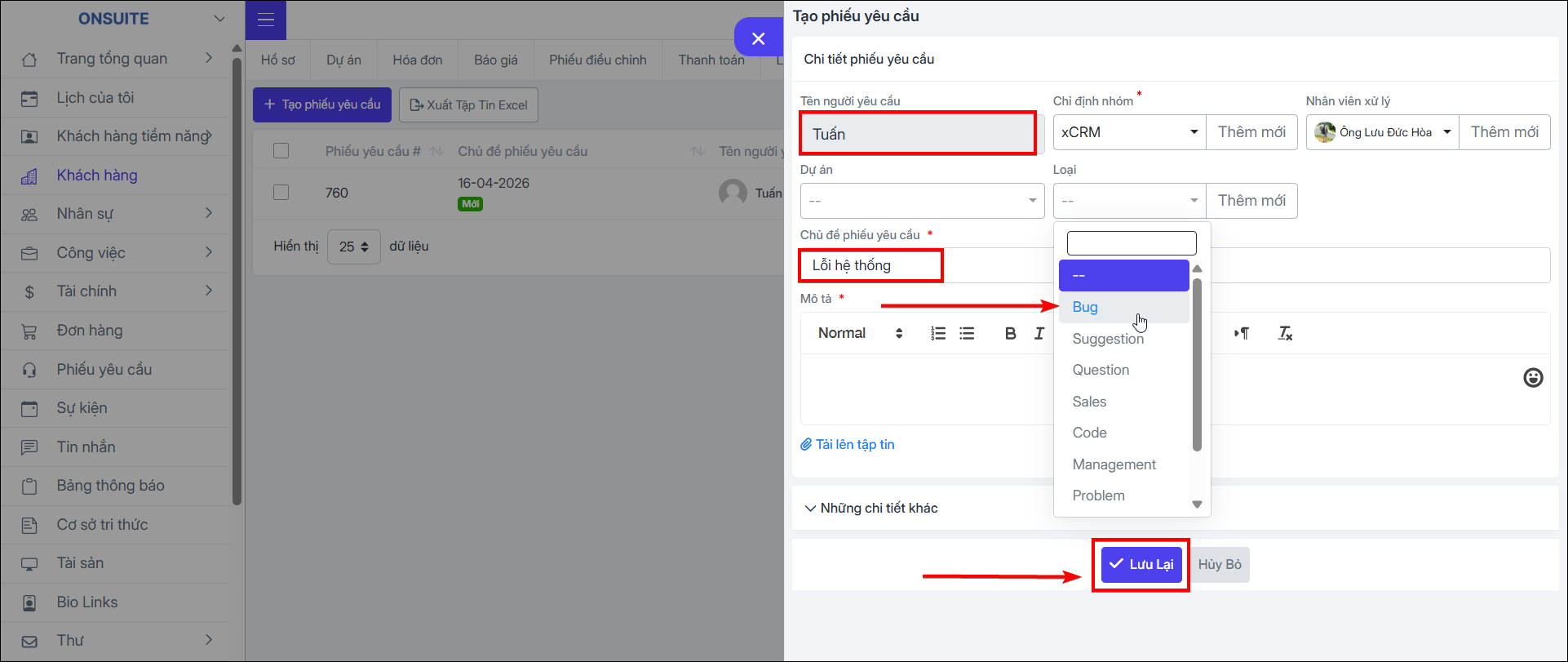
- Chọn Tạo phiếu yêu cầu → Hệ thống tự động lấy người yêu cầu là khách hàng → Nhập các thông tin trong phiếu yêu cầu → Lưu lại để hoàn tất tạo phiếu yêu cầu cho khách hàng
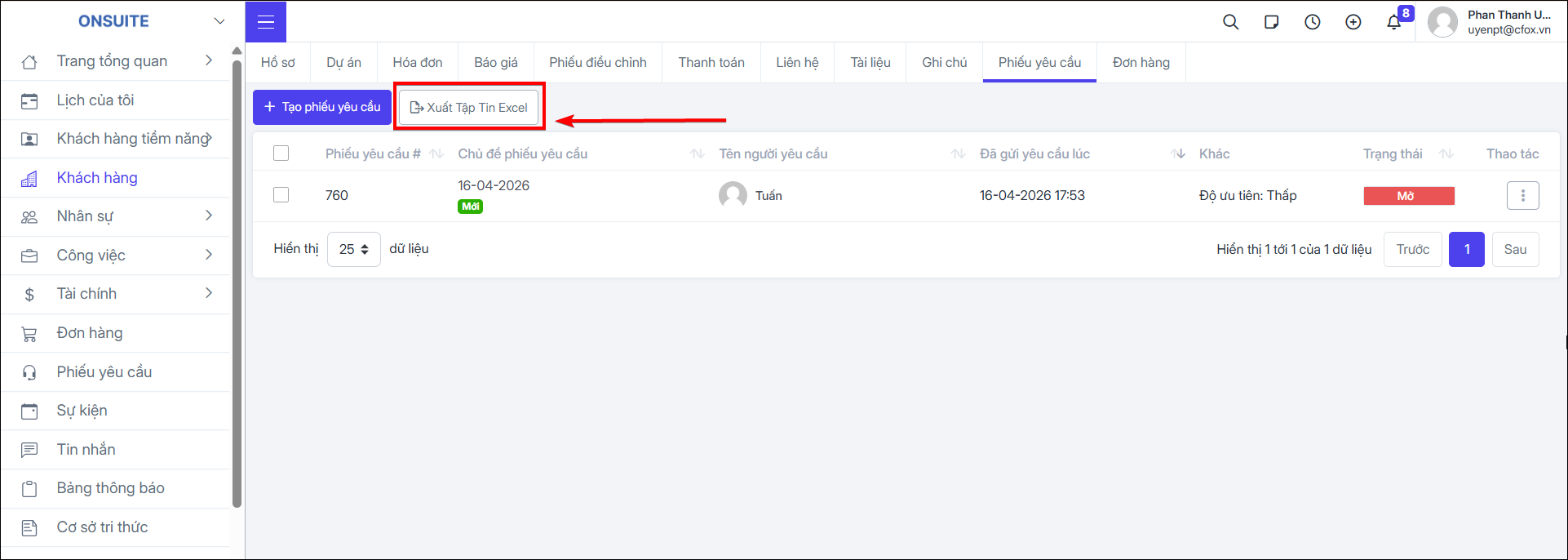
- Chọn để xuất file excel
-
Đơn hàng
-
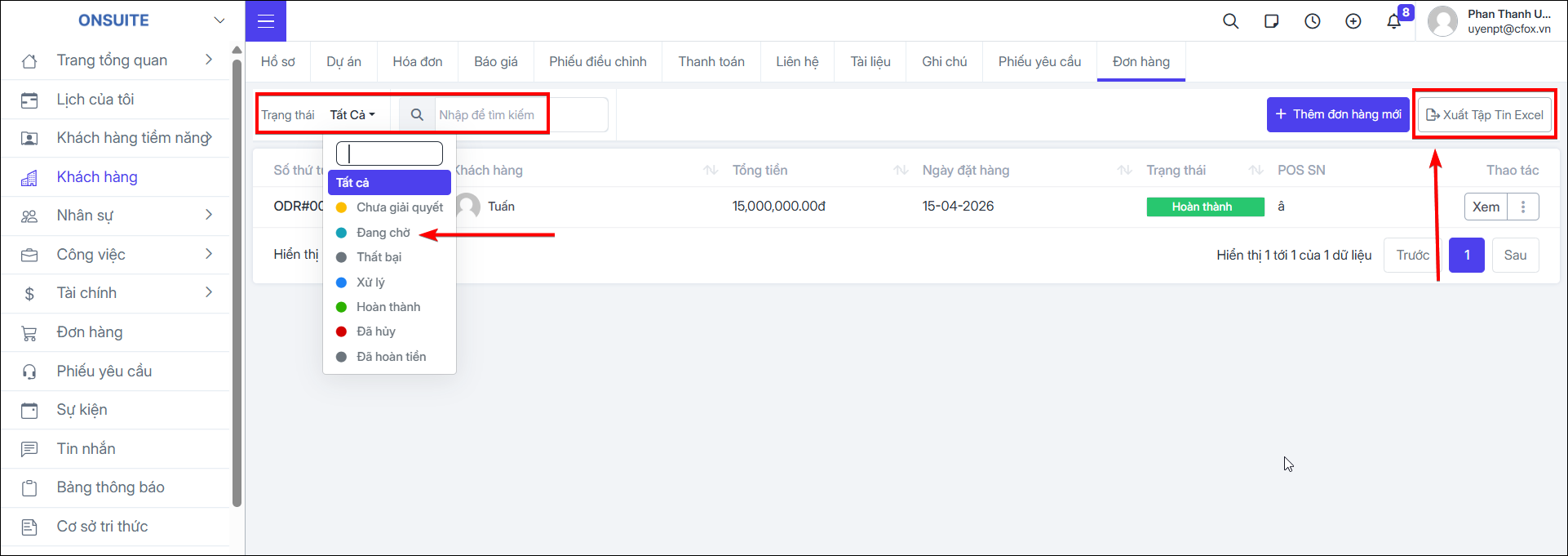
Vào tab Đơn hàng → Quản lý các đơn hàng của khách hàng đã đặt
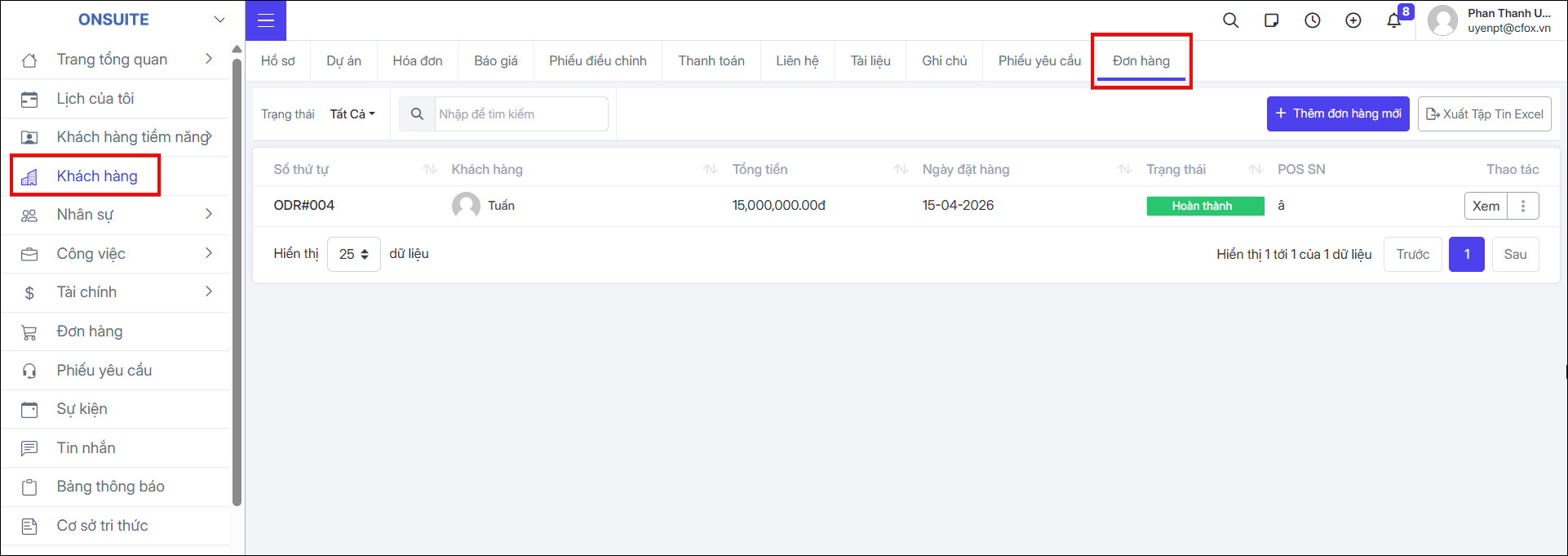
- Có thể thao tác Xem/Tải xuống đơn hàng
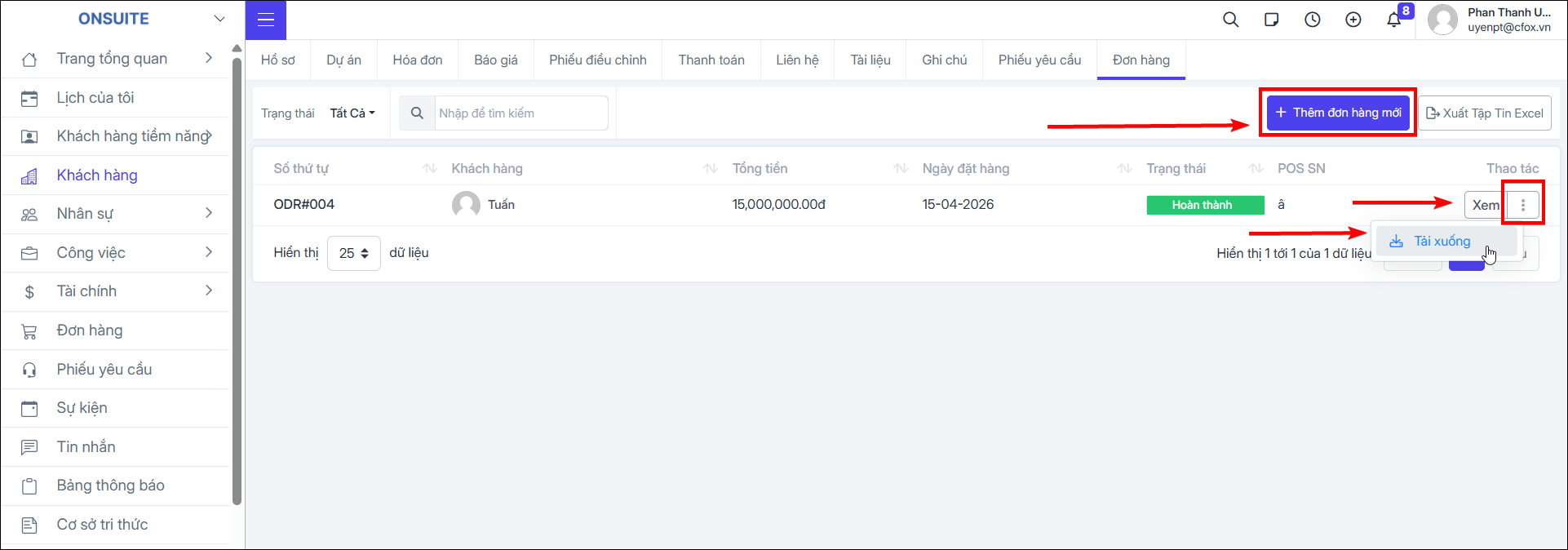
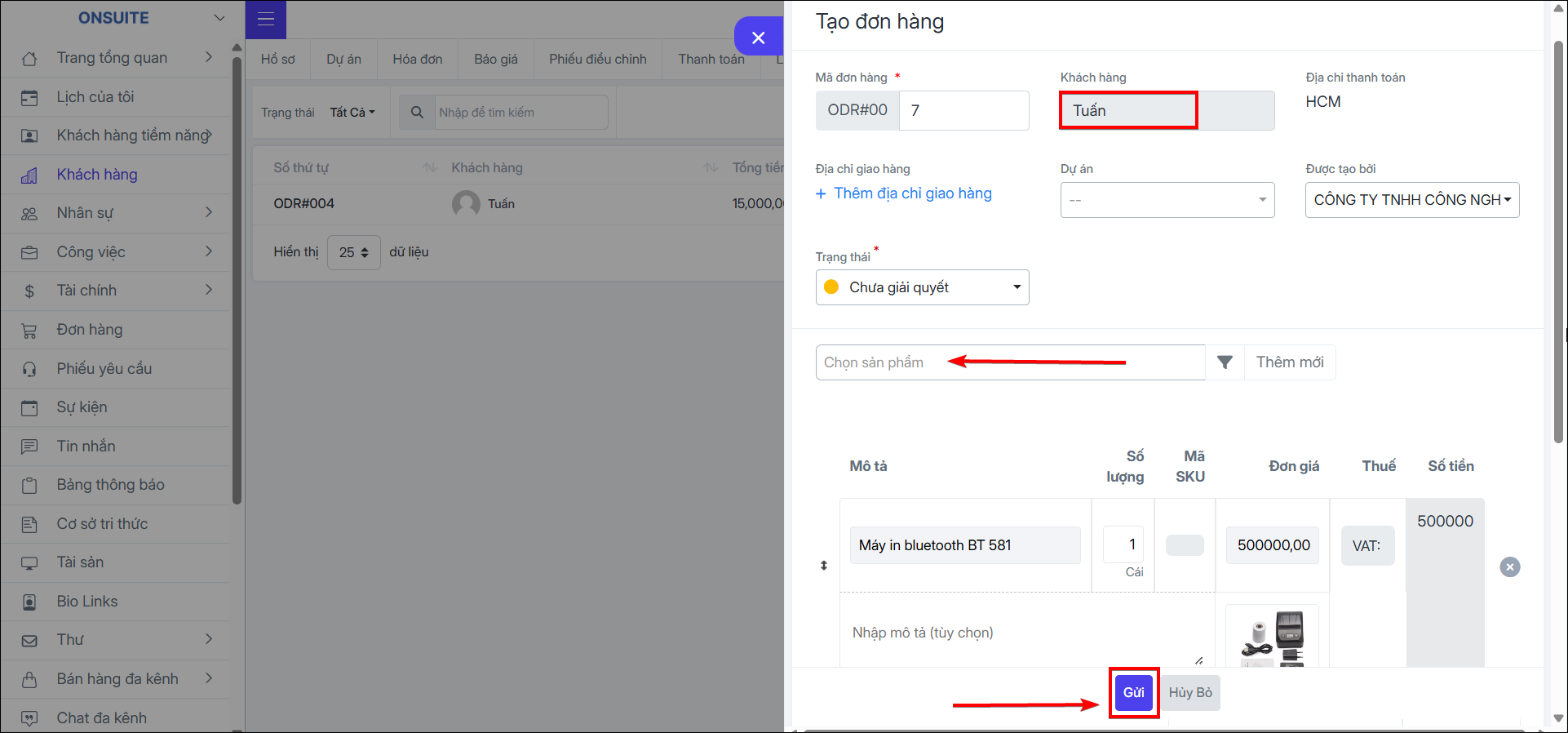
- Chọn Thêm đơn hàng mới → Hệ thống tự động lấy khách hàng → Nhập các thông tin đơn hàng → Gửi để hoàn tất tạo đơn hàng
-
Chọn
để xuất file excel -
Có thể tìm kiếm hóa đơn hoặc lọc hiển thị theo trạng thái